도메인 신규 구매 후 연결 시 '소유자 확인이 필요한 도메인입니다'가 표시되면 어떻게 하나요?
💡 요약 정리
- 신규 구매 후 도메인 연결 시, 도메인 소유자 확인이 필요할 수 있습니다.
- 소유자 확인은 1:1 문의게시판 접수로 진행합니다. 도메인 주소와 소유자 증빙서류를 첨부하세요.
- 카페24에서 구입한 경우: 소유자 신분증 사본(또는 사업자등록증+대표자 신분증) 제출.
- 타사에서 구입한 경우: 위 서류 + 도메인 등록증 추가 제출.
- 모든 신분증은 개인정보 마스킹(가림) 필수입니다. 미마스킹 시 접수 반려됩니다.
"도메인 신규구매 후 도메인 연결 시 도메인 소유자 확인이 필요할 수 있습니다."
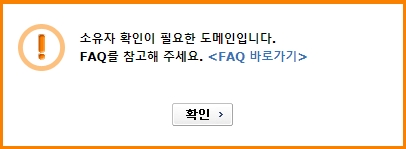
- 도메인 연결 과정에서 소유자 확인이 필요한 경우 표시되는 예시 화면입니다.
1. 진행 방식: 1:1 문의로 소유자 확인 접수
- 소유자 확인이 필요한 경우, 아래 안내를 참고하여 1:1 문의게시판으로 접수해 주세요.
- 접수 시 반드시 도메인의 실제 소유자 기준 서류를 첨부합니다. (계정 명의자 서류가 아닌, 도메인 실소유자 서류)
[1:1 문의 양식]
- 도메인 주소:
- 소유자 서류: 첨부파일로 업로드
- 일반회원(개인): 신분증 사본
- 개인사업자/법인사업자: 사업자등록증 사본 + 대표자 신분증 사본
2. 상황별 필요 서류
2.1 카페24에서 구입한 경우
- 제출 서류: ① 도메인 소유자 신분증
- 일반회원: 신분증 사본
- 개인사업자/법인사업자: 사업자등록증 사본 + 대표자 신분증 사본
2.2 타사에서 구입한 경우
- ICANN 정책에 의해 도메인 소유자 정보(WHOIS 정보) 조회가 불가합니다.
- 카페24에서 소유자 정보를 확인할 수 없으므로, 아래 서류를 제출해 주세요.
- 제출 서류: ① + ②
- ① 도메인 소유자 신분증
- 일반회원: 신분증 사본
- 개인사업자/법인사업자: 사업자등록증 사본 + 대표자 신분증 사본
- ② 도메인 구입처(레지스트라)에서 발급한 도메인 등록증
- ① 도메인 소유자 신분증
3. 개인정보 마스킹(가림처리) 가이드
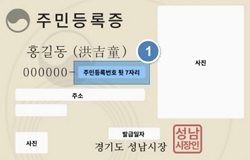
- ① 주민등록번호 / 외국인등록번호 / 국내거소신고번호: 뒷번호 7자리 (121212-*******)
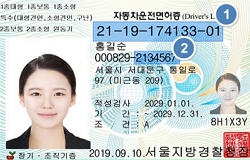
- ① ② 운전면허번호: 상단 운전면허번호 전체 및 주민번호 뒷자리 마스킹
4. 접수 전 필수 점검 사항
- 연결(또는 삭제 요청)하려는 도메인 주소를 정확히 확인하세요.
- 소유자 기준 서류가 맞는지 확인하세요.
- 개인: 신분증 사본
- 개인사업자/법인사업자: 사업자등록증 사본 + 대표자 신분증 사본
- 타사 구매 + 개인정보 블라인드(WHOIS 보호)인 경우, 도메인 등록증까지 함께 준비하세요.
- 모든 서류는 마스킹 처리 후 첨부하세요. (미마스킹 시 반려)
문제가 해결되지 않았나요?
이 가이드대로 진행했는데도 소유자 확인이 어렵다면, 아래 정보를 포함해 1:1 문의게시판으로 문의해 주세요.
- 카페24 아이디:
- 문제 발생 도메인:
- 적용한 서류 종류: (예: 개인 신분증 사본 / 사업자등록증+대표자 신분증 사본 / 도메인 등록증)
- 상세한 문제 현상: (오류 메시지 화면을 캡처하여 첨부하면 빠르게 확인됩니다.)