FTP 접속이 안 되거나 파일 업로드가 안 되나요?
💡 요약 정리
- 도메인이 서비스에 정상 연결되어야 FTP(파일을 서버에 올리고 내려받는 방법) 접속이 가능합니다.
- FTP 비밀번호는 호스팅센터 로그인 비밀번호와 다릅니다. 헷갈리기 쉬우니 꼭 확인하세요.
- 기본 보안 정책으로 해외 접속이 제한될 수 있습니다. FTP 접속설정에서 허용 범위를 확인하세요.
- “530 Sorry, 4 connection” 오류는 남아 있는 FTP 세션을 해제하면 해결됩니다.
- 업로드 실패 시 HDD(웹하드) 용량 초과 여부를 사용량 모니터링에서 확인하세요.
1. FTP 접속이 안돼요
1. 도메인 연결 상태를 먼저 확인하세요
- 도메인 연결이 정상적이지 않으면 서버 접속이 불가능합니다.
- 나의 서비스 관리 > 호스팅관리 > 기본관리 > 도메인 연결관리 에서 접속을 시도한 도메인이 실제로 연결되어 있는지 확인하세요.
- 연결된 도메인이 맞는데도 접속이 안 된다면, 도메인 설정이 잘못되었을 수 있습니다. 아래 안내를 참고해 도메인을 먼저 점검하세요.
- 타사에서 이용 중인 도메인이라면 다음 중 하나로 확인해 보세요.
- 네임서버를 카페24로 변경
- 카페24 무료도메인을 연결한 뒤, 무료도메인으로 접속 테스트
2. FTP 비밀번호가 맞는지 확인하세요
- FTP 비밀번호는 신청 시 설정한 [FTP, SSH, DB 비밀번호]로, 카페24 호스팅센터 로그인 비밀번호와 다릅니다.
- 비밀번호를 분실했다면 아래 안내에 따라 변경 후 접속을 다시 확인하세요.
- Tip: 파일질라 등 FTP 프로그램 설정에서 계정/비밀번호 오타, 대소문자, 공백에 특히 유의하세요.
3. FTP 접속설정(국가/IP 제한) 여부를 확인하세요
- 웹호스팅은 보안상 기본값이 “국내에서만 접속”으로 설정되어 있습니다.
- 해외에서 접속 중이거나, 접속 제한을 따로 설정해 두면 접속이 되지 않을 수 있습니다.
- 나의 서비스 관리 > 호스팅관리 > 기본관리 > 서비스 사용현황 > [FTP 접속설정] > 설정하기 에서 접속 제한이 설정되어 있는지 확인하고 필요 시 허용 범위를 조정하세요.
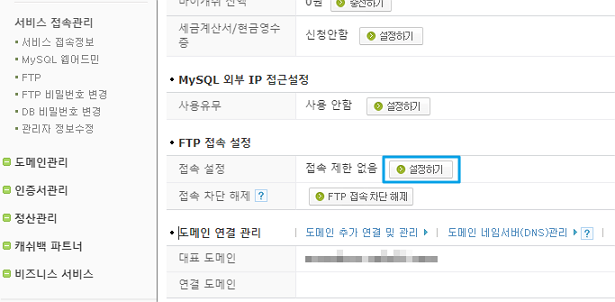
- FTP/Shell 접속설정 메뉴 위치 예시 화면입니다.
-
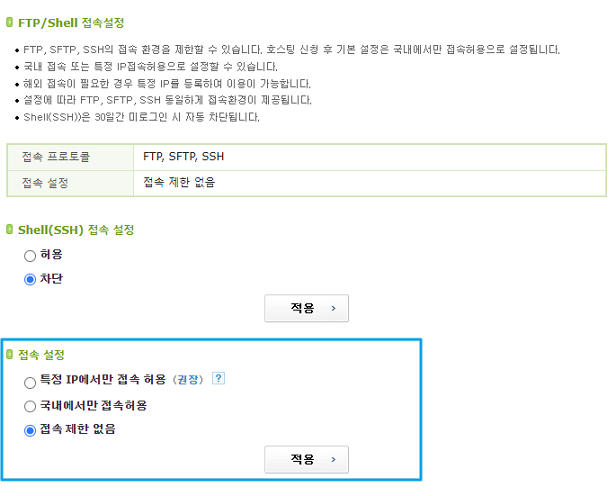
국내/해외 접속 허용, 특정 IP 허용 등 세부 설정을 변경할 수 있습니다.
-
참고: 해외 IP에서 FTP 접속 시도나 해킹 의심이 확인되는 경우 보안상 특정 IP 접속허용으로 설정될 수 있습니다. 직접 변경이 불가한 상태라면 아래 “문제가 해결되지 않았나요?”를 확인하세요.
4. “530 Sorry, 4 connection.” 오류가 보이나요? (세션 해제)
- 여러 프로그램에서 동시에 접속했거나 네트워크 문제로 비정상 종료되면 기존 FTP 세션이 남아 재접속이 막힐 수 있습니다.
- 나의 서비스 관리 > 기본관리 > 서비스 사용현황 > FTP/Shell 접속설정 메뉴의 “FTP 접속세션 해제하기” 기능을 사용해 남아 있는 세션을 해제한 뒤 다시 접속하세요.
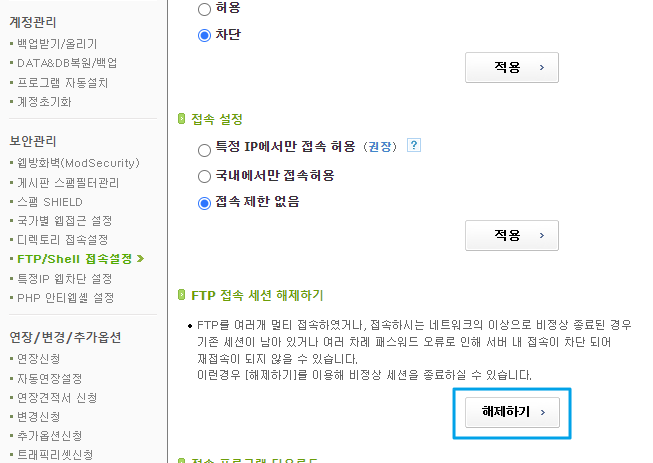
- FTP 접속세션 해제하기 버튼으로 남아 있는 세션을 정리할 수 있습니다.
문제가 해결되지 않았나요?
설정 변경이 불가한 상태이거나, 해외 IP 제한/특정 IP 허용 등 보안 설정 문제로 접속이 계속 실패한다면 아래 정보를 포함해 1:1 문의로 요청해주세요. 접수 전, FTP 비밀번호를 먼저 변경해 주세요.
- 카페24 아이디:
- 문제 발생 도메인:
- 접속 지역(국가/도시):
- FTP 프로그램명/버전:
- 오류 메시지 전체(캡처 포함):
1:1 문의게시판: 바로가기
2. 파일이 업로드가 안돼요
1. HDD(웹하드) 용량 초과 여부를 확인하세요
- FTP 접속은 되지만 업로드가 되지 않는다면 용량 초과가 원인일 수 있습니다.
- 나의 서비스 관리 > 호스팅관리 > 기본관리 > 사용량 모니터링 에서 현재 저장된 파일 용량을 확인하세요.
- HDD(웹하드)에 대해 더 자세히 알고 싶다면:
2. 용량 초과 시 조치 방법
- FTP로 접속해 서버 내 불필요한 파일을 정리합니다.
- 또는 서비스 변경/추가옵션으로 용량을 증설한 뒤 업로드를 다시 시도하세요.