홈페이지 수정과 FTP/SSH 접속은 어떻게 하나요?
💡 요약 정리
- 홈페이지 소스 수정은 관리자 페이지에서 진행합니다: 디자인 관리 > 템플릿 디자인 관리 > [템플릿 디자인 수정].
- SSH/SFTP는 불가하며, FTP(포트 21)만 사용합니다. 포트 22(SFTP) 접속 불가.
- 홈페이지 호스팅 관리자 로그인 후, 나의 서비스 관리 > 서비스 사용현황 > FTP정보에서 접속 정보를 확인합니다.
- FTP 업로드/다운로드는 base/img 폴더만 허용됩니다.
- FileZilla(무료) 설치 후 Passive Mode(패시브 모드)를 체크하고 접속하세요.
1. 홈페이지 소스 수정 경로
- builder.cafe24.com/admin 로그인
- 디자인 관리 > 템플릿 디자인 관리 > [템플릿 디자인 수정]
- 관리자 페이지에서 직접 소스 수정이 가능합니다.
2. FTP란? (쉬운 설명)
- FTP는 인터넷을 통해 서버로 파일을 올리거나 내려받는 방법(프로그램)입니다.
- 다양한 프로그램이 있지만, 여기서는 많이 사용하는 FileZilla(무료)를 기준으로 설명합니다.
3. FileZilla 설치와 언어 설정
- 설치
- https://filezilla-project.org/ 접속
- 운영체제(OS)에 맞는 설치 파일 다운로드 후 PC에 설치 및 실행
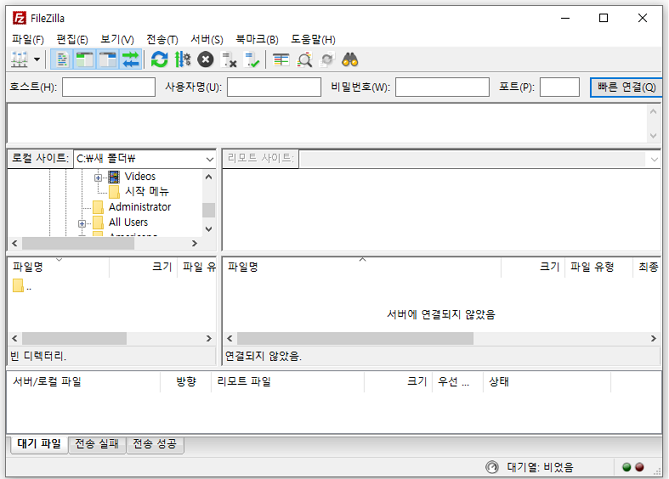
- FileZilla를 처음 실행했을 때 보이는 기본 화면 예시입니다.
- 언어가 영문으로 나올 때
- 상단 메뉴에서 [Edit] > [Settings] > Language > Korean (ko_KR) 선택
4. FTP 접속 정보 확인하기
- 홈페이지 호스팅 관리자 로그인 > 나의 서비스 관리 > 서비스 사용현황 >
서비스 사용현황
- 이 페이지의 FTP정보 영역에서 접속 주소/아이디/비밀번호를 확인하세요.
필수 접속 정보
- FTP 주소:
- 호스팅 계정에 연결된 도메인 또는
- 카페24 홈페이지 호스팅 아이디.cafe24.com 또는 아이디.mycafe24.com
- FTP 사용자 ID: 카페24 홈페이지 호스팅 아이디
- FTP 비밀번호: 아이디 생성 시 등록한 비밀번호
- 홈페이지 호스팅 관리자 비밀번호와는 다른, 별도로 생성한 FTP 비밀번호입니다.
- FTP 접속포트: 21
- 포트 22(SFTP) 접속 불가
- Passive Mode: 체크
- 알FTP 사용 시 반드시 체크
- IP 공유기(사설 IP) 사용 시에도 Passive Mode를 체크 후 접속
- 폴더가 안 보이거나 이동이 안 될 경우 Passive Mode를 체크하고 재접속
5. 접속 후 폴더 권한 및 주의사항
- 홈페이지 호스팅(빌더)의 FTP 권한은 카페24에서 관리하므로, 일부 폴더는 사용자 접근이 제한됩니다.
- 업로드/다운로드 권한이 있는 폴더: base/img
- 위 폴더 외 다른 폴더는 폴더 생성 및 업로드/다운로드가 제한됩니다.
접속 성공 시 화면 예시
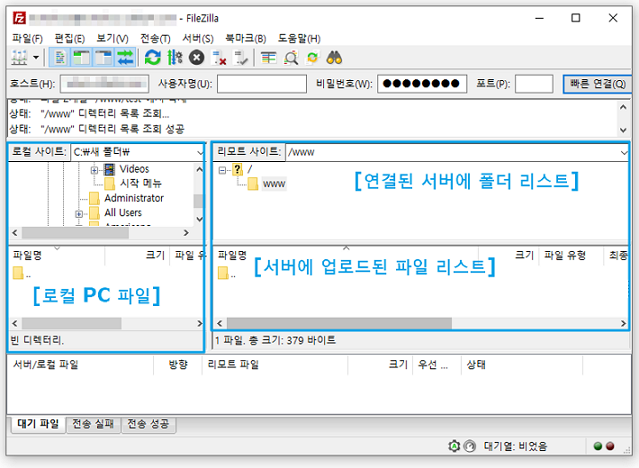
- 접속에 성공하면 서버에 업로드된 폴더/파일 리스트가 표시됩니다.
- base/img 이외 폴더는 업로드/다운로드가 제한됩니다.
6. 파일 업로드/다운로드 방법 (FileZilla)
- 파일 다운로드
- 서버(오른쪽)에서 파일 선택 > 마우스 우클릭 > 다운로드(D)
- 선택한 파일이 로컬(왼쪽)에서 선택된 폴더로 다운로드됩니다.
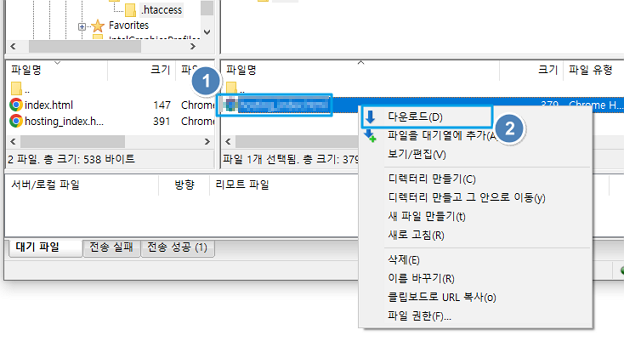
- 파일을 선택 후 우클릭 메뉴에서 다운로드(D)를 실행합니다.
- 파일 업로드
- 로컬 PC(왼쪽)에서 업로드할 파일 선택 > 마우스 우클릭 > [업로드]
- 서버(오른쪽)에서 선택된 폴더로 업로드됩니다.
- 업로드는 base/img 폴더에서만 가능합니다.
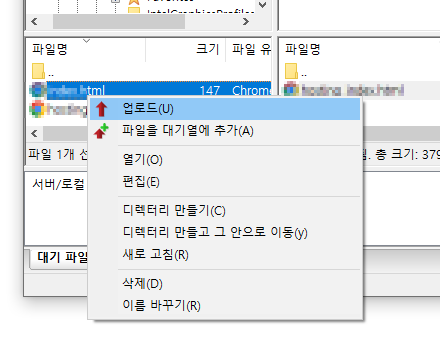
- 로컬 파일을 선택하고 우클릭 > 업로드를 실행합니다.
7. FTP 비밀번호를 분실한 경우
- 나의 서비스 관리 > 기본정보 관리 > FTP 비밀번호 변경 > 관리자 로그인 암호 입력 > [확인] 클릭
- 가입자/관리자 인증 후 FTP 비밀번호를 변경할 수 있습니다.
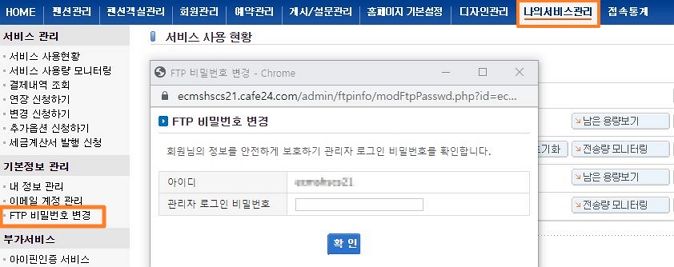
- FTP 비밀번호 변경 메뉴의 위치 예시입니다.
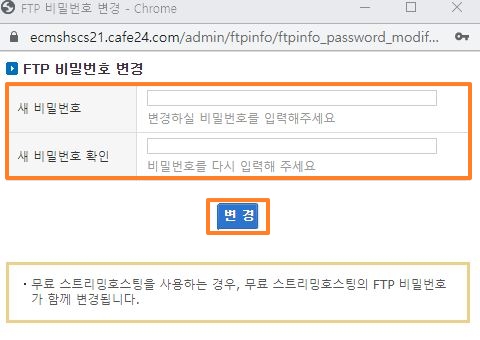
- 비밀번호 변경 진행 화면 예시입니다.
8. 접속 오류가 발생할 때
- FTP 접속 오류가 발생하면 아래 FAQ를 참고해 조치해 주세요.