앤드유저 계정의 DATA/DB 백업·복원은 어떻게 하나요?
💡 요약 정리
- 리셀러 관리자의 DATA&DB 자동 복원/백업으로 당일 05시 백업분 포함, 1~7일 전 원하는 날짜로 복원·백업이 가능합니다.
- 경로: 리셀러 관리자 > 고객관리 > 회원서비스관리 > 호스팅정보 > Data&DB 자동복원
- 작업 시간 제한: 매일 04:00~08:00은 서비스 이용이 제한됩니다.
- 생성된 백업 파일과 사전 백업 데이터는 익일 자동 삭제됩니다. 중요한 자료는 즉시 FTP로 내려받아 보관하세요.
- 용량 제한: HDD 20GB, MySQL DB 2GB
1. 자동 복원/백업 서비스 안내
- 리셀러 관리자 DATA & DB 자동 복원/백업 서비스를 이용할 수 있습니다.
- 경로
- 리셀러 관리자 > 고객관리 > 회원서비스관리 > 호스팅정보 > Data&DB 자동복원
- 백업 시점 및 선택 가능 날짜
- 웹호스팅의 백업은 매일 05시입니다.
- 복원/백업 가능한 시점 예시:
- 2023년 5월 10일 02:00에 “1일 전”으로 복원/백업 시 → 대상: 2023년 05월 10일 05:00 백업분
- 2023년 5월 12일 09:00에 “3일 전”으로 복원/백업 시 → 대상: 2023년 05월 10일 05:00 백업분

-
리셀러 관리자에서 고객사의 DATA/DB를 날짜별로 복원하거나 백업할 수 있습니다.
-
용량 제한
- HDD 20GB, MySQL DB 2GB로 제한됩니다.
-
특정 파일/테이블만 복구하고 싶다면
- ‘백업하기’로 해당 날짜의 DATA/DB를 생성한 뒤, FTP(파일을 서버에 올리고 내려받는 프로그램)로 다운로드하여 필요한 항목만 선택적으로 복구하세요.
- 바로가기: FTP
-
백업 책임
- 백업의 의무는 고객에게 있습니다. 본 서비스는 시스템 장애 시 복구를 위한 임시 백업 데이터를 기반으로 제공되므로, 원하는 자료가 없을 수 있습니다. 중요한 자료는 반드시 주기적으로 고객 PC에 백업하시기 바랍니다.
-
이용 제한 시간
- 매일 04:00 ~ 08:00에는 복원/백업 서비스가 제한됩니다. 급한 복원/백업이 필요하면 고객센터로 문의해 주세요.
2. 작업별 동작과 파일/보관 위치
2.1 DATA 작업
① DATA 복원
- 현재 고객 홈 디렉터리의 모든 자료는 별도 디렉터리(고객님ID_Backup_Data)로 백업된 후, 선택한 날짜의 DATA로 복원됩니다.
- 디렉터리 위치: /home/hosting_user/고객님ID/
- 고객님ID_Backup_Data는 “복원 전 DATA”이며 익일 자동 삭제됩니다. 중요한 자료는 FTP로 PC에 보관하세요.
- 예: 10:30에 DATA 복원 시 → 익일 10:00 자동 삭제
② DATA 백업
- 선택한 날짜의 백업 디스크 내 DATA를 압축해 고객 계정에 생성합니다. FTP로 접속해 파일을 다운로드하세요.
- 생성 파일 형식:
- 20100510_고객님ID_DATA_Backup.tar.gz (선택날짜/아이디/DATA/Backup.tar.gz)
- 해당 파일은 익일 자동 삭제됩니다. 중요한 자료는 즉시 내려받아 보관하세요.
- 예: 10:30에 DATA 백업 시 → 익일 10:00 자동 삭제
2.2 DB 작업
③ DB 복원
- 현재 DB는 고객님ID_Backup.dump 파일로 별도 백업된 후, 선택한 날짜의 DB로 복원됩니다.
- 고객님ID_Backup.dump는 “복원 전 DB”이며 익일 자동 삭제됩니다. 중요한 자료는 FTP로 PC에 보관하세요.
- 예: 10:30에 DB 복원 시 → 익일 10:00 자동 삭제
④ DB 백업
- 선택한 날짜의 백업 디스크 내 DB를 압축해 고객 계정에 생성합니다. FTP로 접속해 파일을 다운로드하세요.
- 생성 파일 형식:
- 20100510_고객님ID_DB_Backup.sql (선택날짜/아이디/DB/Backup.sql)
- 해당 파일은 익일 자동 삭제됩니다. 중요한 자료는 즉시 내려받아 보관하세요.
- 예: 10:30에 DB 백업 시 → 익일 10:00 자동 삭제
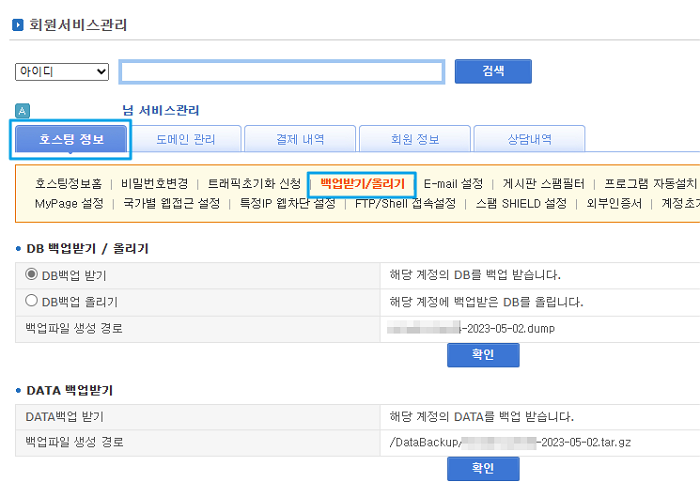
3. 현재 서버에 저장된 자료를 백업/복원하고 싶습니다
“현재 서버”에 저장된 최신 자료를 직접 백업·복원하는 방법을 안내합니다.
-
DB 복구 주의사항
- 복구 대상 DB에 같은 이름의 테이블이 이미 존재하면 복구가 되지 않습니다. (덮어쓰기 불가)
- 이 경우 기존 테이블을 삭제한 후 다시 복구를 진행하면 성공적으로 복구할 수 있습니다.
-
메뉴에서 DB 복원이 되지 않는 경우
- 카페24 1:1 문의게시판으로 복원 요청을 남겨 주세요. 반드시 다음 정보를 기재해 주세요.
- 아이디 / 백업파일명 / DB 비밀번호 정보
- 바로가기: 1:1 문의게시판
- 카페24 1:1 문의게시판으로 복원 요청을 남겨 주세요. 반드시 다음 정보를 기재해 주세요.
-
SSH로 수동 백업/복원도 가능합니다
- SSH 접속 후 다음 명령어를 사용합니다. (필요 시 먼저 SSH 허용을 설정하세요. 바로가기: Shell(SSH) 접속설정)
- MySQL 백업:
mysqldump -u 사용자아이디 -p 사용자아이디 > 백업파일명 - MySQL 복구:
mysql -u 사용자아이디 -p 사용자아이디 < 백업파일명
문제가 해결되지 않았나요?
이 가이드의 방법으로 복원이 되지 않는다면, 아래 정보를 포함해 1:1 문의게시판으로 요청해 주세요.
- 카페24 아이디
- 복원 요청 대상: (DATA 또는 DB)
- 백업파일명: (예: 20100510_아이디_DB_Backup.sql 또는 20100510_아이디_DATA_Backup.tar.gz)
- DB 비밀번호 정보(DB 복구 요청 시)
- 상세 증상 및 오류 메시지(가능하면 화면 캡처 첨부)