매니지드 워드프레스로 플러그인으로 이전하려면 어떻게 하나요?
💡 요약 정리
- 이전 방법은 두 가지입니다. 직접 DATA/DB를 압축해 업로드(SSH 권장)하거나, 플러그인을 사용합니다.
- 이 가이드는 All-in-One WP Migration 플러그인으로 이전하는 방법을 안내합니다.
- 내보내기: 파일(.wpress)로 내보낸 뒤 PC로 다운로드하세요.
- 들여오기: .htaccess에서 업로드 제한을 높인 후 .wpress 파일을 업로드하세요.
- 주의: 압축 파일 생성에 필요한 서버 여유 공간을 반드시 확보하세요. 도메인이 바뀌면 문자열 치환 기능을 활용하세요.
1. 이전 방법 개요
- 직접 DATA/DB를 압축하여 이전하는 방법과 플러그인을 통한 이전 방법이 있습니다.
- SSH 터미널 작업이 가능하다면, 원본 서버에서 직접 압축 파일을 생성하여 카페24의 매니지드 서비스 서버에 업로드하는 방법이 가장 정확합니다.
- 불가능한 경우에는 FTP(파일을 서버에 올리고 내려받는 프로그램)를 이용한 파일 개별 이전 또는 플러그인을 통한 이전 방법을 선택하세요.
- 서비스 이전을 지원하는 플러그인은 다양하며, 그중 All-in-One WP Migration 플러그인을 활용하는 방법을 안내합니다.
- 유료 플러그인/테마를 이용하는 경우, 도메인 변경 및 사이트 이전 시 유료 플러그인/테마 라이선스 문제 예방 가이드를 반드시 확인해 주세요.
2. 플러그인을 통한 이전 방법
2.1 All-in-One WP Migration 플러그인 설치하기
-
크롬 브라우저에서 워드프레스 어드민 페이지로 접속 후 로그인합니다.
http://도메인/wp-admin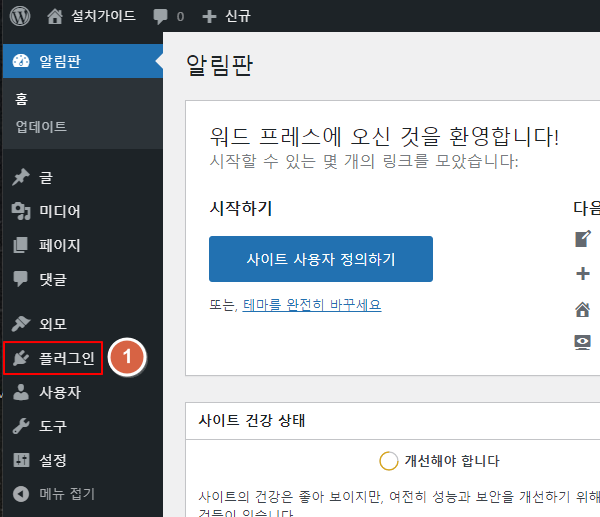
- 워드프레스 관리자 로그인 화면 예시입니다.
-
플러그인 추가 메뉴로 이동합니다.
관리자 패널 > 플러그인 > 새로 추가하기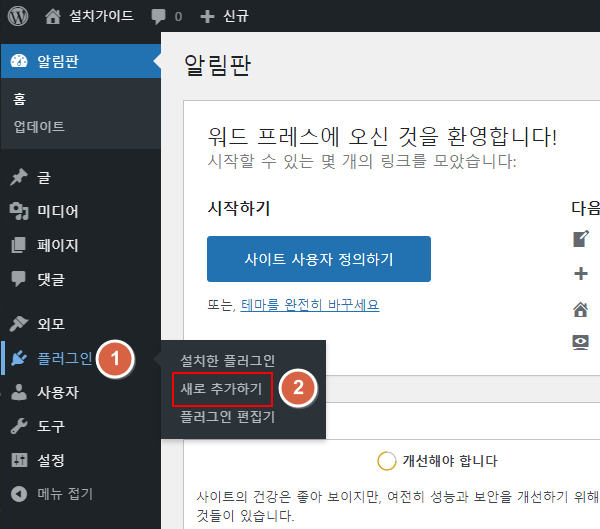
-
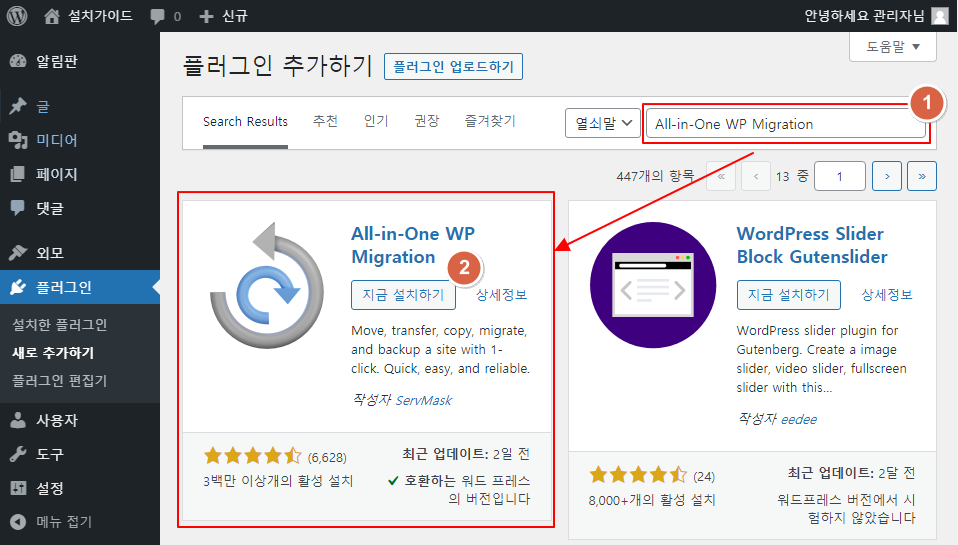
All-in-One WP Migration을 검색합니다.

-
지금 설치하기를 클릭한 후 활성화를 누릅니다.
-
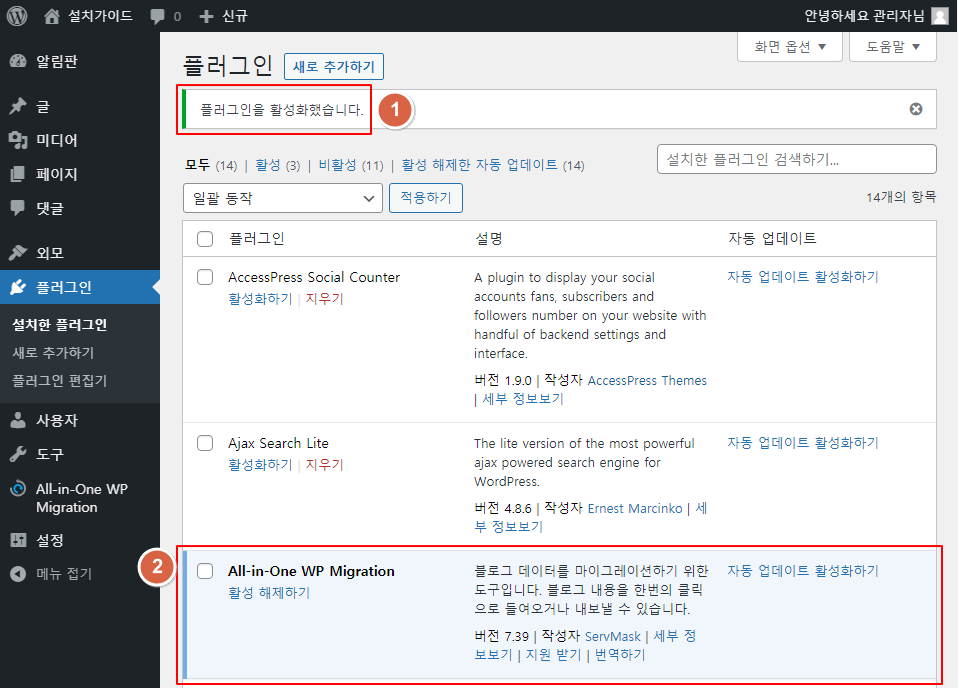
플러그인 > 설치한 플러그인에서 설치된 플러그인 정보를 확인합니다.
2.2 사이트 내보내기
-
왼쪽 메뉴의 all-in-One WP Migration에서 내보내기로 이동합니다.
플러그인이 설치되면 왼쪽 메뉴에 all-in-One WP Migration이 표시됩니다. 이 플러그인을 클릭한 후 사이트 내보내기를 위해 내보내기를 클릭하세요.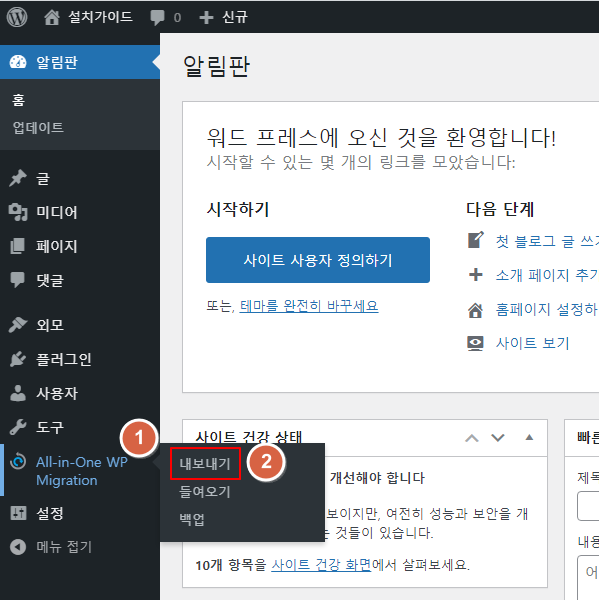
-
고급 옵션 설정을 확인합니다.
사이트 주소가 변경되는 경우, 문자열 변경 기능으로 현재 주소를 새로운 주소로 변환하여 이전할 수 있습니다.- 예시:
- oldID.mycafe24.com > newID.mycafe24.com 으로 도메인이 변경되는 경우
- 찾기: oldID.mycafe24.com
- 다음으로 교체: newID.mycafe24.com
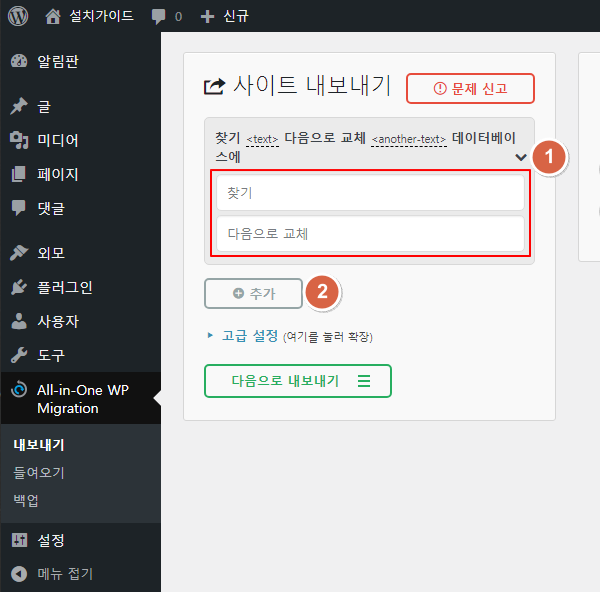
- 예시:
-
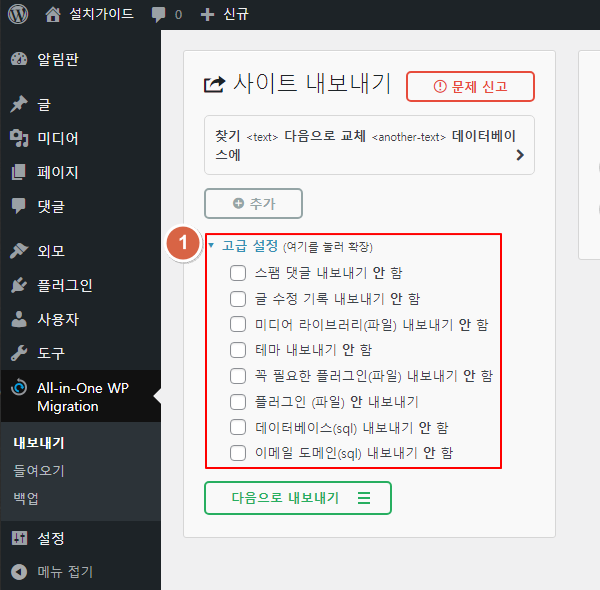
고급 설정을 확인합니다. 일반적으로 모든 데이터를 이전하는 것이 안전하며, 이전 후 데이터를 정리하는 방법을 권장합니다.
-
내보내기 대상을 파일로 선택합니다.
무료 버전에서는 [파일] 형식만 선택할 수 있습니다.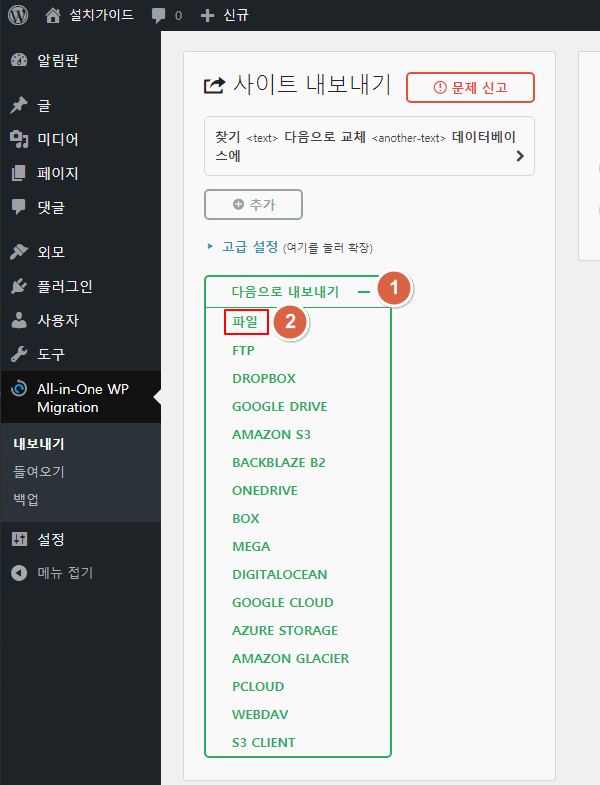
 주의사항
주의사항
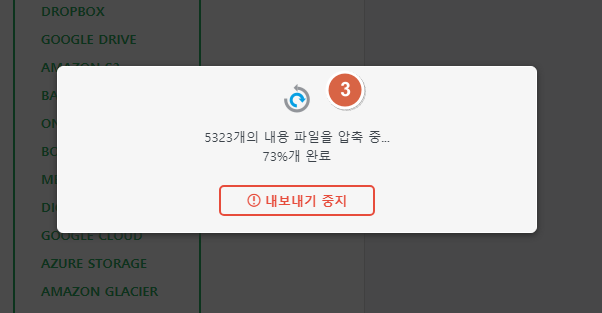
- 서버 내에 다운로드할 압축 파일(filename.wpress)을 생성하므로, 용량 부족이 발생하지 않도록 주의해야 합니다.
- 즉, 압축 파일을 생성할 공간이 필요하므로 서버 내 가용량이 충분한지 먼저 확인하세요.
-
파일 생성이 완료되면 다운로드 버튼이 활성화됩니다. 버튼을 클릭해 클라이언트 PC로 다운로드합니다.
파일명은 filename.wpress로 저장됩니다.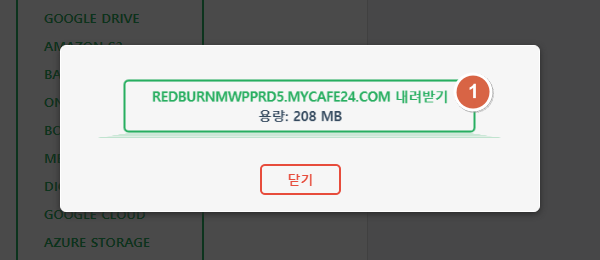
2.3 사이트 들여오기
- .htaccess 파일을 통해 최대 업로드 사이즈를 수정합니다.
SSH 또는 FTP(파일을 서버에 올리고 내려받는 프로그램)를 통해 웹 루트 최상단 위치의 .htaccess 파일에 아래 설정을 추가합니다.
## 최상단 .htaccess파일에 설정 추가
php_value upload_max_filesize 512M / 파일 업로드 하는 최대 파일 사이즈
php_value post_max_size 512M / POST method로 전송하는 데이터의 최대 사이즈
php_value memory_limit 256M / php memory limit 사이즈
php_value max_execution_time 300 / php 스크립트 최대 실행 시간 (초단위)
php_value max_input_time 300 / 파일 업로드에 소요되는 최대 시간 (초단위)
-
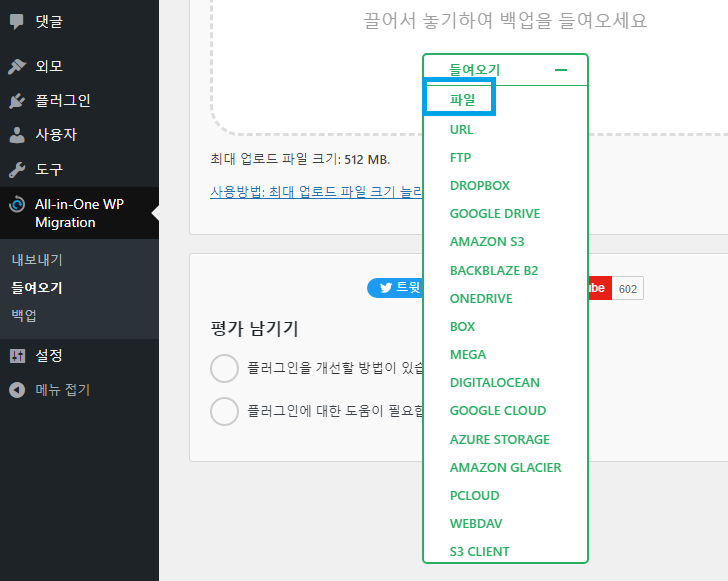
all-in-One WP Migration 플러그인의 드롭다운 메뉴에서 들여오기를 클릭합니다.

-
파일을 클릭한 후, 앞서 다운로드했던 filename.wpress 파일을 선택합니다.
-
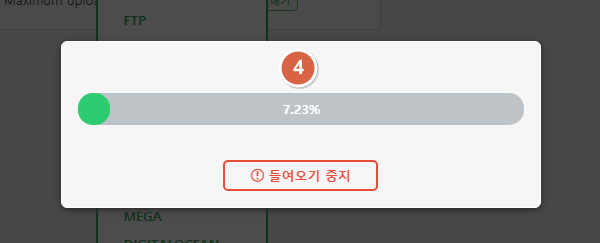
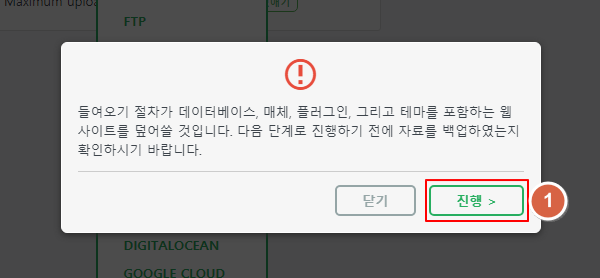
선택한 압축 파일의 업로드가 완료되면 들여오기 진행 버튼을 누릅니다.
-
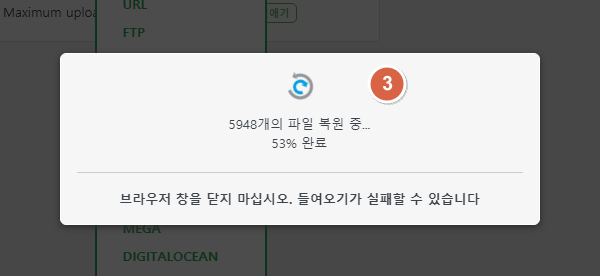
파일 복원이 진행됩니다.
-
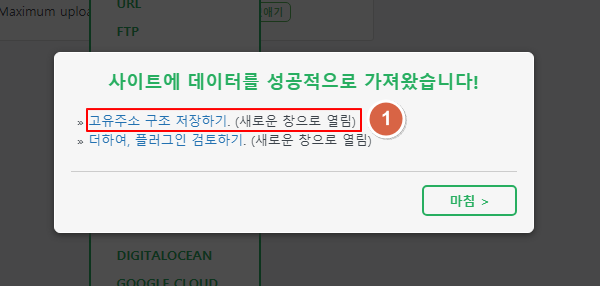
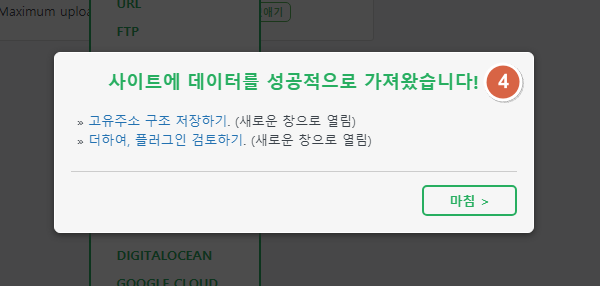
사이트 들여오기 성공 메시지를 확인한 뒤, 고유 주소 저장하기를 클릭합니다.
-
들여오기 완료 후 브라우저로 사이트 접속 테스트를 진행합니다.
- 개발자 도구를 통해 특별한 에러가 없는지 확인합니다.