FTP 접속이 안돼요. 파일이 업로드가 안돼요.
요약 정리
FTP 접속이 안 되거나 파일이 업로드되지 않을 때 점검 순서를 안내합니다. 도메인 연결, 비밀번호, FTP 접속 제한 설정, 다중 세션, DNS, 사용 중인 FTP 클라이언트(EditPlus 등) 호환성, HDD 용량 등을 순서대로 확인해주세요.
①. FTP 접속이 안돼요.
"FTP 접속 실패시 아래의 방법으로 오류 확인 후 조치해주시기 바랍니다."
1. 도메인 연결이 정상적으로 되지 않은 경우에는 서버 접속이 불가능합니다.
접속을 시도하고있는 도메인이 ▶ 나의서비스관리 > 호스팅관리 > 기본관리 > [도메인 연결관리] 메뉴를 통해 연결된 도메인이 맞는지를 확인해주세요.
연결된 도메인이 맞는 경우 도메인에 대한 설정이 잘못되었을 수 있으므로, 아래의 FAQ 를 참고하셔서 도메인을 먼저 확인해주세요.
▶ 도메인이 접속연결이 되지 않아요. [FAQ 바로가기]
만약, 도메인이 타사에서 이용중인 도메인이라면 네임서버를 변경해주시거나, 무료도메인 연결 후 무료도메인을 통해 접속여부를 확인해주시기 바랍니다.
네임서버 변경시 적용시간 24-48시간 소요되며, 해당 시간 동안은 홈페이지 접속및 FTP접속이 불안정 하실 수 있는점 참고 부탁드립니다.
바로 변경 이후에는 FTP에 접속이 불가하므로 안정화되기 전까지는 [나의서비스관리]-[호스팅관리]-[도메인연결관리] 에서 무료도메인 연결을 진행 해 주시고, 연결된 무료 도메인으로 FTP접속 시도 해 주시기 바랍니다.

▶ 카페24 무료도메인은 어떻게 연결 하나요? [FAQ 바로가기]
▶ 카페24 네임서버를 알려주세요 [FAQ 바로가기]
2. FTP 비밀번호가 맞는지 확인해주세요.
FTP 비밀번호는 호스팅 신청당시 설정된 [FTP,SSH,DB비밀번호] 이며, 카페24 호스팅센터 로그인 패스워드와는 다르게 설정되어있습니다.
만약 비밀번호를 분실하신 경우 아래의 FAQ 를 참고하셔서 FTP 비밀번호 변경 후 접속 확인해주시기 바랍니다.
▶ FTP/DB 비밀번호를 모르겠어요. 변경하고싶습니다. [FAQ 바로가기]
(Login failed): Incorrect password
위와 같은 메세지가 확인된다면 FTP접속시 잘못된 비밀번호로 접근하신것으로 보여집니다.
비밀번호의 공란이나 대소문자에 유의해서 재진행 해 주시기 바라며 알고계신 비밀번호가 정확하지 않으시다면, [나의서비스관리]-[호스팅관리]-[서비스접속관리]-[FTP비밀번호변경] 에서 변경 후 접속 여부 확인해 주시기 바랍니다.
3. FTP 접속설정이 제한되어있는지 확인해주세요.
웹호스팅 신청시 보안상 FTP접속은 [국내에서만 접속] 으로 설정되어있습니다.
해외에서 접속을 시도하고 계시거나, 또는 접속제한을 설정해두신 경우 접속이 불가할 수 있으니 ▶ 나의서비스관리 > 호스팅관리 > 기본관리 > 서비스 사용현황 > [FTP 접속설정] > [설정하기] 에서 접속제한설정되어있는지 확인해주세요.
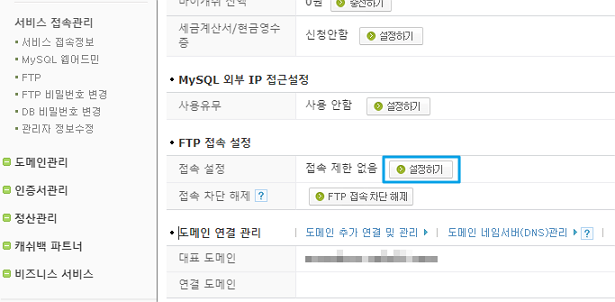
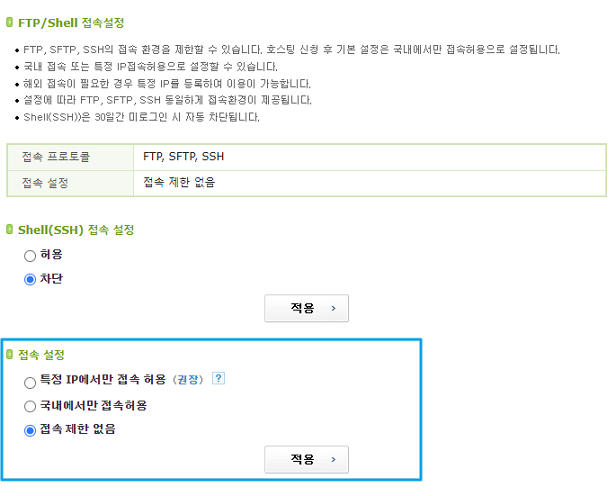
※ 해외IP에서 FTP접속 시도 및 해킹의심이 확인되는 경우 보안상 [특정 IP 접속허용] 으로 설정될 수 있습니다. 만약, 접속설정을 직접 변경하실 수 없는 상태인 경우 FTP 비밀번호를 먼저 변경해주시고 1:1 게시판을 통해 문의접수해주시면 확인 후 조치해드리도록 하겠습니다.
4. 530 Sorry, 4 connection. 오류가 발생되는 경우에는 세션해제가 필요해요.
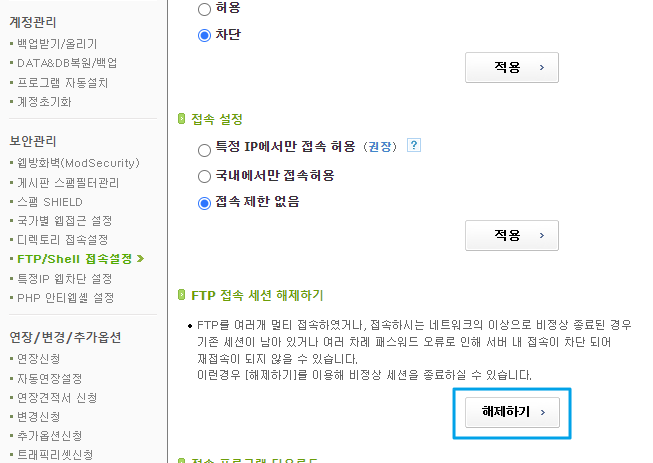
FTP를 여러개 멀티 접속하였거나, 접속하시는 네트워크의 이상으로 비정상 종료된 경우 등 기존 세션이 남아 있어 재접속이 되지 않을 수 있습니다.
FTP 접속세션이 여러개 존재하여 FTP 접속이 불가능할 경우 ▶ 나의서비스관리 > 기본관리 > 서비스 사용현황 > [FTP/Shell 접속설정] 메뉴의 FTP 접속세션 해제하기 기능을 통해서 기존에 남아있던 접속세션 해제가 가능합니다.
5. EAI_NONAME 오류가 발생되는 경우 도메인(호스트명) 확인 및 DNS 점검이 필요해요.
호스트 서버 이름(도메인)이 인식되지 않을 때 "EAI_NONAME – Neither nodename nor servname provided, or not known" 오류가 발생합니다.
1) 도메인(호스트명) 확인
- 입력한 도메인이나 호스트 이름에 오탈자가 없는지 확인해주세요.
- 새로 등록한 도메인이라면, DNS 반영에 최대 24~48시간이 소요될 수 있습니다.
2) DNS 레코드 점검(A레코드 등록 여부 확인)
- 도메인의 A레코드가 올바른 서버 IP로 등록되어 있는지 확인해주세요.
- 나의서비스관리 > 도메인 관리 > DNS 관리, nslookup 명령어 사용 등을 통해 등록 상태를 확인할 수 있습니다.
3) 추가 점검 사항
- PC의 호스트 파일에 도메인이 다른 IP로 설정되어 있지 않은지 확인해주세요.
- 필요에 따라 DNS 캐시 초기화(Windows:
ipconfig /flushdns)를 해본 뒤 접속해볼 수 있습니다. - 방화벽 혹은 보안 프로그램에서 특정 포트(FTP: 기본 21번, SFTP: 22번 등)를 차단하고 있지 않은지도 확인해주세요.
6. 특정 FTP 클라이언트(예: EditPlus)에서만 접속이 안 되는 경우 다른 FTP 프로그램으로 시도해주세요.
사용하시는 FTP 클라이언트(예: EditPlus 내장 FTP, Notepad++ FTP 플러그인 등)에서만 접속이 안 되고, 서버/도메인/비밀번호/접속설정에는 이상이 없다면 클라이언트 자체의 설정 또는 호환성 문제일 수 있습니다.
1) 다른 FTP 클라이언트로 동일 정보 입력 후 접속 시도
- FileZilla, WinSCP 등 일반적으로 많이 사용되는 FTP 전용 클라이언트로 동일한 호스트/아이디/비밀번호/포트(FTP: 21, SFTP: 22)를 입력하여 접속해주세요.
- 다른 FTP 클라이언트로 정상 접속된다면 기존에 사용하시던 클라이언트의 설정 문제로 좁힐 수 있습니다.
2) 클라이언트 설정 점검 (Passive/Active 모드, 포트, 인코딩)
- EditPlus 등 에디터 내장 FTP는 기본 설정이 Active 모드인 경우가 있어 Passive 모드로 전환해 시도해주세요.
- 접속 포트가 비어 있거나 다른 값으로 설정되어 있지 않은지 확인해주세요. (FTP: 21, SFTP: 22)
- 한글 파일명 사용 시 인코딩을 UTF-8로 설정하면 호환성 문제를 줄일 수 있습니다.
3) 클라이언트 측 보안 프로그램 및 방화벽 점검
- PC에 설치된 백신 또는 방화벽이 특정 FTP 클라이언트의 통신을 차단하고 있는지 확인해주세요.
- 회사 네트워크나 공유기에서 21/22번 포트가 차단되어 있는지도 함께 확인해주세요.
- 필요 시 사용 중인 FTP 클라이언트를 최신 버전으로 업데이트하거나 재설치 후 접속해주세요.
※ 다른 FTP 클라이언트(FileZilla/WinSCP 등)에서도 동일하게 접속이 안 된다면, 위 1~5번 항목을 다시 확인해주시거나 1:1 게시판으로 접속 정보(접속 시도 IP/도메인/에러 메시지)와 함께 문의해주시기 바랍니다.
②. 파일이 업로드가 안돼요.
"FTP 접속이 되었으나, 파일이 업로드되지 않는 경우 HDD용량이 초과되었을 수 있습니다."
용량이 초과된 경우 파일 업로드가 불가하기때문에 ▶ 나의서비스관리 > 호스팅관리 > 기본관리 > [사용량 모니터링] 메뉴를 통해 현재 저장된 파일 용량을 확인해주시기 바랍니다.
▶ HDD(웹하드) 가 어떤건가요? [FAQ 바로가기]
HDD용량이 초과된 경우에는 FTP 로 접속하여 서버내에 불필요한 파일을 정리해주시거나, 서비스 변경 또는 옵션추가를 통해 용량을 증설해주신 뒤 다시한번 확인해주시기 바랍니다.
▶ 용량이 부족해요. 서비스를 변경하고싶습니다. [FAQ 바로가기]
위 절차를 모두 시도해도 해결되지 않는다면 1:1 문의게시판으로 접속 시도 IP, 도메인, FTP 클라이언트 종류와 에러 메시지를 함께 남겨 주세요. 빠르게 확인 후 안내해 드리겠습니다.