오피스톡 설치(재설치)/업데이트는 어떻게 해야 하나요?
💡 요약 정리
- 오피스톡은 그룹웨어 내 메신저 프로그램(쪽지/대화)입니다.
- 설치는 그룹웨어 사용자 메인 페이지에서 OfficeTalk 설치 파일을 내려받아 진행합니다.
- 재설치 시에는 반드시 종료 → 폴더 삭제 → 언인스톨 → 재부팅 → 재설치 순서로 진행합니다.
- 업데이트는 자동이나, 필요 시 OfficeTalkUpdate.exe를 관리자 권한으로 실행해 수동 업데이트합니다.
- 정상 작동 버전: Ver. 2.0.4.35 이상
오피스톡은 그룹웨어에 제공되는 메신저 기능(쪽지, 대화)입니다. 아래 절차를 순서대로 따라 설치/재설치/업데이트를 진행해 주세요.
1. 오피스톡 설치
1) 설치 경로와 다운로드
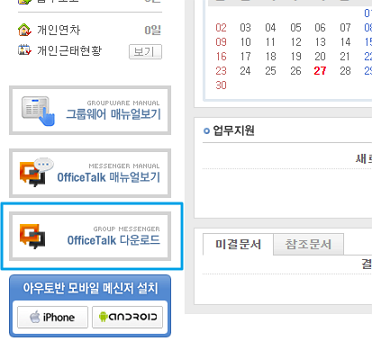
- 그룹웨어 프론트(사용자 로그인 후 메인 페이지)에서 설치 파일을 다운로드합니다.
-
PC로 설치 파일을 내려받은 뒤, 파일을 실행하여 설치를 진행합니다.
-
설치 후 오피스톡에 접속합니다.
-
서버아이디 입력
- 서버아이디는 그룹웨어 서비스를 신청한 아이디를 입력합니다.
2. 오피스톡 재설치
1) 전체 절차 개요
- "종료 → 삭제 → 재설치" 순서로 진행합니다.
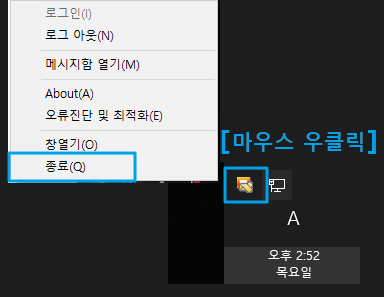
- 오피스톡 종료가 완료되면 다음 단계로 진행합니다.
2) 오피스톡 완전 종료
- 작업 표시줄 아이콘이 보이지 않는다면 아래 방법으로 프로세스를 종료하세요.
- [작업 관리자] > [프로세스] > Office Talk.exe 프로세스 종료
- Ctrl + Alt + Del > 작업 관리자 시작 > officeTalk.exe 선택 > 프로세스 끝내기
3) 사용자 데이터 폴더 삭제
- 내 문서 > simpelxi files 폴더를 삭제합니다.
- 문제가 지속될 경우 안내에 따라 SIMPLEXI FILES 폴더를 압축하여 고객센터로 전달할 수 있습니다(아래 문의 섹션 참고).
4) 프로그램 언인스톨(삭제)
- 윈도우 시작 > 모든 프로그램 > OfficeTalk > Uninstall 선택 후 삭제합니다.
5) PC 재부팅
- 컴퓨터를 리부팅합니다.
6) 재설치
- 그룹웨어 사용자 로그인 > 메인 페이지 왼쪽 하단 [OfficeTalk 다운로드]에서 설치 파일을 다시 다운로드합니다.
- 윈도우 사용자 권한으로 이용 중이라면, 설치 파일을 마우스 우클릭하여 관리자 권한으로 실행해 설치합니다.
7) 버전 확인
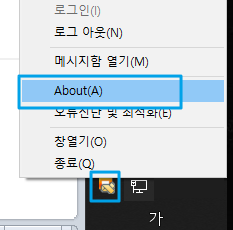
- 재설치 후 트레이(시계 옆)에서 오피스톡 아이콘을 우클릭하여 변경된 버전을 확인합니다.
- Ver. 2.0.4.35 이상에서 정상 작동합니다.
3. 오피스톡 업데이트
오피스톡 업데이트는 기본적으로 자동으로 설치됩니다. 자동으로 진행되지 않는다면 아래 방법으로 수동 업데이트해 주세요.
1) 아이콘 속성 열기
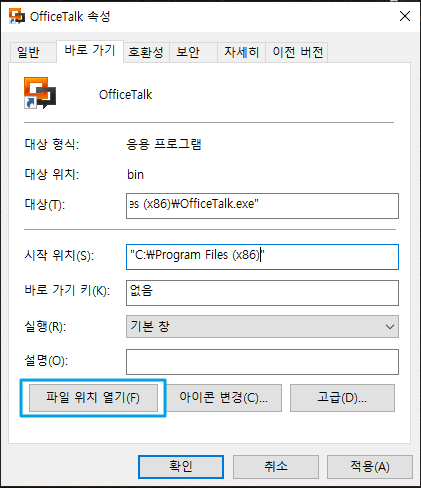
- 오피스톡 아이콘을 선택 후 마우스 우클릭 > 속성을 클릭합니다.
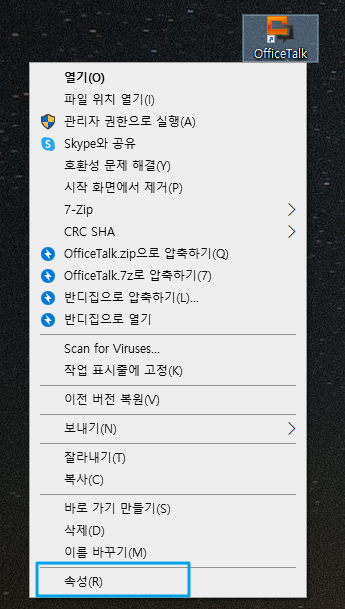
2) 파일 위치 열기
- 파일 위치 열기를 클릭하여 설치 폴더로 이동합니다.
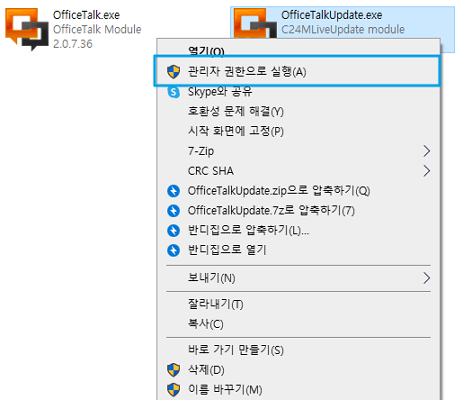
3) 수동 업데이트 실행
- 설치 폴더에서 OfficeTalkUpdate.exe를 선택하고 마우스 우클릭 > 관리자 권한으로 실행(A)을 선택합니다.
4) 오피스톡 실행 권한
- 업데이트 후 오피스톡 실행 시에도 동일하게 관리자 권한으로 실행해 보세요.
4. 문제 해결이 안 될 때(특정 PC에서만 접속 불가 등)
1) 고객센터 제출용 자료
- 위 절차대로 진행해도 메신저 오류가 계속 발생하면,
- 내 문서 > SIMPLEXI FILES 폴더를 압축하여 고객센터로 확인 요청해 주세요.
- 게시판 첨부 가능 용량은 5MB입니다.
- 5MB 이상이면 메일(hosting@cafe24corp.com)로 파일을 먼저 보내시고,
- 1:1 게시판을 통해 접수 시 메일주소(발신자 주소)와 증상 상세를 함께 문의해 주세요.
2) 특정 PC에서만 접속 불가할 때 권장 점검
- 오피스톡 재설치 후에도 해결되지 않으면 아래를 점검하세요.
문제가 해결되지 않았나요?
이 가이드의 방법으로도 해결되지 않는다면, 아래 정보를 포함해 1:1 문의를 접수해 주세요.
- 1:1 문의 접수: [1:1 문의게시판]
- 첨부 파일: 내 문서 > SIMPLEXI FILES 폴더를 압축하여 첨부(5MB 초과 시 메일 선발송 후 게시판에 메일 발신 주소 기재)
- 필요한 정보
- 특정 PC 문제인지, 전체 PC에서 동일 증상인지
- 특정 계정 문제인 경우 해당 계정 정보
- 오류 메시지 내용 및 오류 화면 캡처
- 오피스톡 버전 정보
- 확인 경로: 윈도우 우측 하단 시계 옆 메신저 아이콘 우클릭 > About > 버전 확인
- 카페24 아이디 / 연락 가능한 이메일
또는 5MB 초과 파일은 메일(hosting@cafe24corp.com)로 먼저 보내신 뒤, 1:1 문의게시판에서 발신자 주소와 함께 증상을 알려주세요.