winmail.dat 이라는 파일이 첨부되고 메일 서식이 깨져서 보여요?
💡 요약 정리
- 이 문제는 발송자의 Outlook(아웃룩) 설정 때문에 발생합니다.
- Outlook에서 '서식 있는 텍스트(RTF)'로 보내면, 상대가 Outlook이 아닐 때 winmail.dat가 첨부될 수 있어요.
- 해결: 메시지 형식을 HTML 또는 일반 텍스트로 변경하세요.
- 모든 메일에 일괄 적용하거나, 특정 주소에만 개별 적용할 수 있습니다.
메일을 보낼 때 실제로 첨부하지 않은 winmail.dat 파일이 함께 가거나, 수신 메일에 winmail.dat가 첨부되어 서식이 깨져 보인다면 아래 내용을 확인해 주세요.
- winmail.dat가 첨부되어 발송되는 경우는 발송자의 Outlook 설정 문제입니다.
- 아래 안내대로 Outlook 설정을 변경하면 winmail.dat 파일이 첨부되지 않습니다.
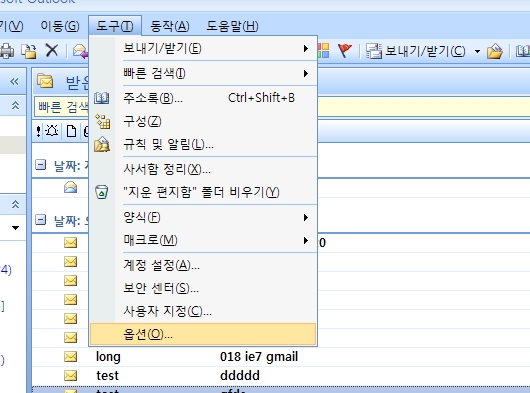
- Outlook 실행 후 도구 메뉴에서 옵션을 선택하는 화면 예시입니다.
1. 원인
Outlook에서 메일을 Outlook 서식 있는 텍스트(RTF)로 보내면, 상대방이 Outlook이 아닌 메일 클라이언트나 웹메일로 확인할 때 본문 서식이 깨지고, 내용을 담은 winmail.dat 파일이 첨부될 수 있습니다.
- 해결을 위해 발송 형식을 HTML 또는 일반 텍스트로 바꿔주세요.
2. 모든 메일(전체 발송)에 적용하는 방법
- Outlook을 실행한 후 도구 메뉴에서 ‘옵션’을 선택합니다.
- 옵션 메뉴 위치는 Outlook 버전에 따라 보기가 다를 수 있습니다.
- 도구 > 옵션 경로 예시 화면입니다.
- ‘메일 형식’ 탭의 ‘메시지 형식’에서 ‘작성할 메시지 형식’을 ‘HTML’ 또는 ‘일반 텍스트’로 선택하거나, 하단의 ‘인터넷 메일 형식’ 버튼을 클릭합니다.
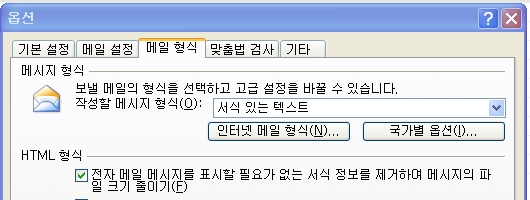
- 메시지 형식을 HTML/일반 텍스트로 지정하거나, 인터넷 메일 형식을 세부 설정할 수 있습니다.
- ‘Outlook 서식 있는 텍스트 형식으로 보내기’를 선택하면 상대방이 Outlook으로 확인해야 정상 표시됩니다. Outlook이 아닌 메일 클라이언트나 웹에서 확인하면 winmail.dat 파일이 첨부될 수 있습니다.
- 권장: ‘HTML 형식으로 전환’을 선택하면, 웹에서 확인해도 winmail.dat 파일이 첨부되지 않습니다.
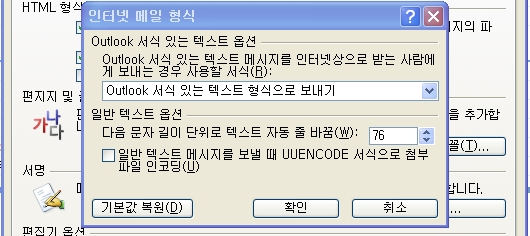
- ‘HTML 형식으로 전환’을 선택하면 winmail.dat 첨부 현상을 예방할 수 있습니다.
3. 특정 주소로 보내는 메일에만 적용하는 방법
- Outlook ‘연락처’에서 설정을 바꿀 주소를 선택합니다.
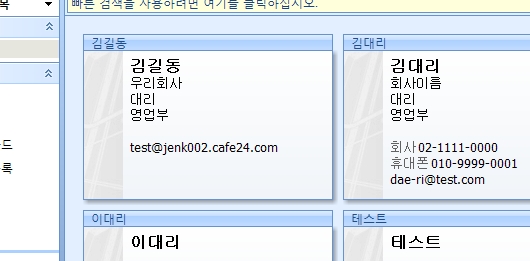
- winmail.dat 문제를 겪는 특정 수신자만 지정해서 설정할 수 있습니다.
- 전자메일에 저장된 메일 주소에서 마우스 오른쪽 버튼을 눌러 ‘Outlook 속성’을 선택합니다.
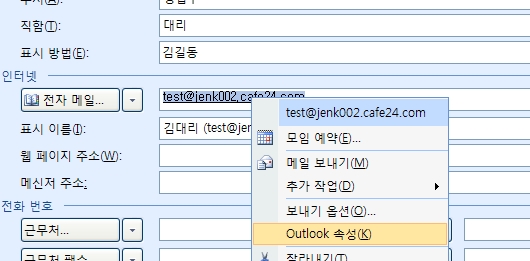
- 주소별로 개별 속성을 조정하는 단계입니다.
- 전자메일 형식을 ‘사용자 지정 형식’으로 두고, ‘인터넷 메일 형식’을 원하는 값으로 설정합니다.
- ‘Outlook 서식 있는 텍스트 형식으로 보내기’로 두면, 상대가 Outlook으로 확인해야 winmail.dat이 첨부되지 않습니다.
- winmail.dat 첨부를 예방하려면 HTML로 설정하세요.
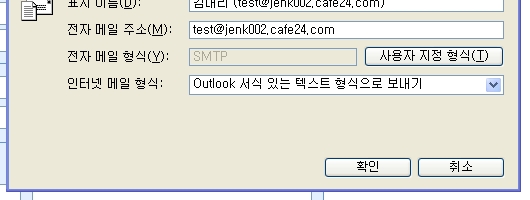
- 주소별 ‘인터넷 메일 형식’을 HTML로 지정하는 예시입니다.