웹메일 비밀번호는 어디에서 변경하나요?
💡 요약 정리
- 관리자: 나의 서비스 관리 > 서비스 접속관리 > 웹메일 관리자 비밀번호에서 본인인증 후 변경
- 사용자: 사용자 페이지 또는 관리자 페이지에서 변경 가능
- 비밀번호 규칙: 첫 글자 영문, 영문 대소문자/숫자/특수문자 조합 8~16자리
- 이용 가능한 특수문자:
` ~ ! @ ^ * ( ) _ - + [ ] { } : . , < > / - 주의: 카페24 로그인 비밀번호와 동일하게 설정할 수 없습니다.
- 인증 불가 시: 개인은 휴대폰 본인인증으로 회원정보 수정, 법인은 서류를 준비해 1:1 문의게시판으로 요청 접수
1. 웹메일 관리자 비밀번호 변경
- 웹메일 관리자 비밀번호는 카페24 호스팅센터 홈페이지 내에서 변경할 수 있습니다.
- 카페24 호스팅센터에 로그인 후, 나의 서비스 관리 > 서비스 접속관리 > 웹메일 관리자 비밀번호 메뉴를 클릭합니다.
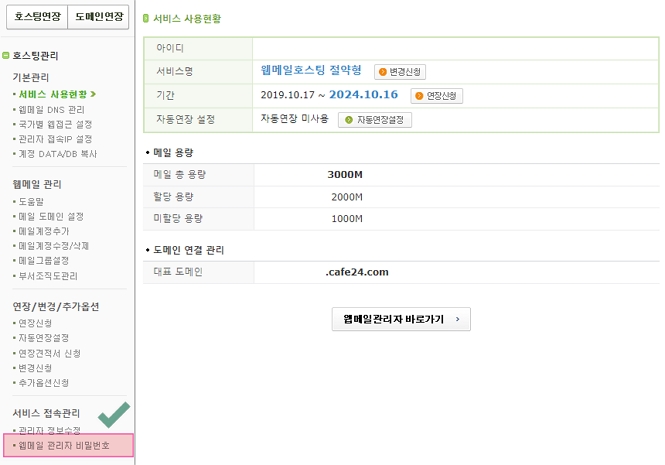
- 나의 서비스 관리 경로에서 웹메일 관리자 비밀번호 변경 메뉴를 선택합니다.
- 보안을 위해 본인인증 절차를 진행합니다.
- 등록된 정보로 인증이 불가능할 경우:
- 개인 회원: 회원정보 수정 메뉴에서 휴대폰 본인인증 후 정보 수정이 가능합니다.
- 법인 계정: 기존 정보로 인증이 불가하면 직접 수정이 불가합니다. 정보수정 서류를 1:1 문의게시판으로 접수해 회원정보 수정 요청을 해주세요.

- 본인 확인을 완료해야 비밀번호 변경이 가능합니다.
- [웹메일 비밀번호 변경] 창에서 새 관리자 비밀번호를 설정합니다.
- 비밀번호는 다음 규칙을 지켜야 합니다.
- 첫 글자는 영문이어야 합니다.
- 영문 대소문자/숫자/특수문자 조합 8~16자리만 등록 가능합니다.
- 이용 가능한 특수문자:
` ~ ! @ ^ * ( ) _ - + [ ] { } : . , < > / - 카페24 로그인 비밀번호와 동일하게는 설정할 수 없습니다.

- 규칙에 맞게 새 비밀번호를 입력하고 저장합니다.
2. 웹메일 사용자 비밀번호 변경
- 웹메일 사용자 비밀번호는 사용자 페이지 또는 관리자 페이지에서 변경할 수 있습니다.
2-1. 사용자 페이지에서 변경
- webmail.도메인 으로 접속 후 사용자로 로그인합니다.
- [환경설정] > [사용자설정] > [개인 정보 변경]에서 비밀번호를 변경합니다.
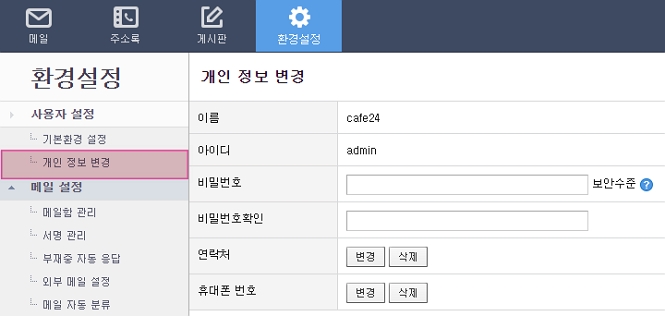
- 사용자 계정에서 직접 새 비밀번호를 설정합니다.
2-2. 관리자 페이지에서 변경
- webmail.도메인 으로 접속 후 관리자로 로그인합니다.
- [기본관리] > [이메일 계정 수정/삭제]에서 계정을 선택하고, 우측 [수정]을 클릭해 비밀번호를 변경합니다.
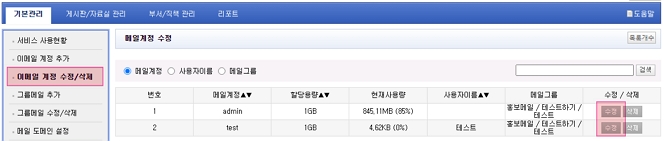
- 관리자가 사용자 계정의 비밀번호를 대신 변경할 수 있습니다.
문제가 해결되지 않았나요?
이 가이드의 방법으로 문제가 해결되지 않았거나, 법인 계정의 회원정보 수정이 필요한 경우 아래 정보를 포함하여 1:1 문의게시판으로 문의해 주세요.
- 카페24 아이디:
- 문제 발생 도메인:
- 상세한 문제 현상: (오류 메시지 화면을 캡처하여 첨부하면 더 빠른 해결이 가능합니다.)