웹메일 페이지가 접속되지 않나요?
💡 요약 정리
- 웹메일 접속 불가 시, 먼저 도메인이 웹메일에 정상 연결됐는지 확인하세요.
- 웹메일 관리자에서 대표 메일 도메인 설정 여부를 점검합니다.
- A 레코드가 올바르게 등록되어야 합니다. 카페24·타사 네임서버 모두 동일하게 확인이 필요합니다.
- 문제가 없는데도 접속이 안 되면, 다른 브라우저/PC로 테스트 후 브라우저 쿠키·캐시 삭제를 진행하세요.
1. 동영상 가이드
2. 도메인 연결 상태를 먼저 확인하세요
웹메일 페이지 접속 오류의 대부분은 도메인이 정상 연결되지 않은 경우에 발생합니다.-
무료 도메인으로 웹메일 관리자 로그인
- 주소: webmail.아이디.cafe24.com
- 무료 도메인으로 로그인한 뒤 아래 2번을 진행합니다.
-
웹메일 관리자에서 대표 메일 도메인 확인
- 경로: [기본관리] > [메일 도메인 설정]
- 연결된 도메인이 등록되어 있고, 대표 메일 도메인으로 설정되어 있는지 확인합니다.

공통 확인 후, A 레코드가 정상 등록되어 있는지 반드시 점검하세요.
3. 카페24 네임서버 이용 시: A 레코드 설정 확인
- A 레코드 값 확인
- 경로: 웹메일 관리자 > [기본관리] > [메일 도메인 설정]
- 메뉴 하단에 표시되는 A 레코드 값을 확인합니다.
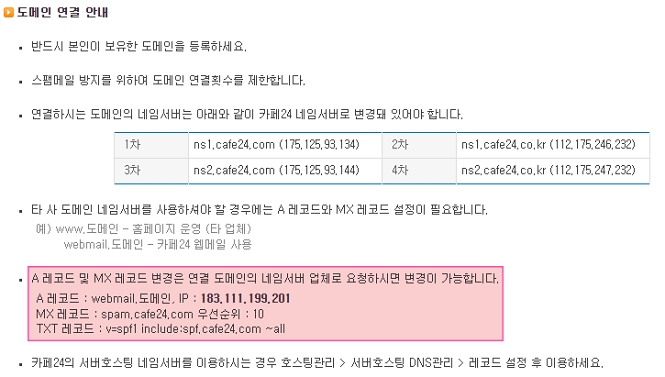
- DNS에 A 레코드 적용 여부 확인
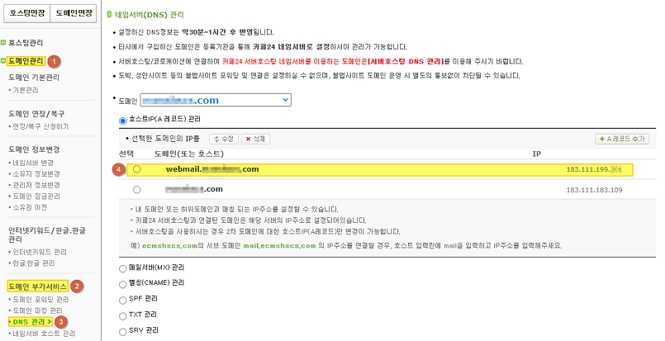
- 경로: 나의 서비스 관리 > 도메인관리 > 도메인부가서비스 > DNS관리
- 위 경로에서 A 레코드가 1번에서 확인한 값으로 정상 설정되어 있는지 확인합니다.
- 나의 서비스 관리 > 도메인관리 > 도메인부가서비스 > DNS관리
- 참고: 해당 메뉴에서 레코드 값을 확인할 수 없다면, [호스팅관리] > [기본관리] > [웹메일 DNS 관리]에서 확인하세요.
4. 그래도 접속되지 않나요? 브라우저/PC 환경을 점검하세요
- 현재 브라우저 외 다른 브라우저에서 접속 테스트
- 예: 크롬에서 안 되면 엣지, 파이어폭스 등으로 확인
- 다른 PC에서도 동일 현상인지 확인
쿠키/캐시 삭제 후 재시도
- 빈 페이지 상태에서 브라우저 실행
- 키보드에서 Ctrl + Shift + Del 입력
- 사용하는 브라우저에 맞춰 캐시 및 쿠키 삭제
쿠키/캐시 삭제 후에도 동일하면, 각 브라우저의 설정값 초기화 또는 브라우저 삭제 후 재설치를 권장합니다.