DNS 관리 메뉴 상세 가이드
💡 요약 정리
- DNS 레코드를 직접 추가, 수정, 삭제하여 웹사이트, 이메일, 서브도메인 등을 원하는 서버로 연결할 수 있습니다.
- 설정하신 DNS 정보는 약 30분-1시간 후 반영됩니다.
- 타사에서 구입하신 도메인은 카페24 네임서버로 설정하셔야 관리가 가능합니다.
도메인의 DNS 레코드를 직접 추가, 수정, 삭제하여 웹사이트, 이메일, 서브도메인 등을 원하는 서버로 연결할 수 있습니다.
1. DNS 관리 페이지 접속
접속 경로: 나의 서비스 관리 > 도메인 관리 > DNS 관리
주의: 설정하신 DNS 정보는 약 30분-1시간 후 반영됩니다.
참고:
- 타사에서 구입하신 도메인은 등록기관을 통해 카페24 네임서버로 설정하셔야 관리가 가능합니다.
- 서버호스팅/코로케이션에 연결하여 카페24 서버호스팅 네임서버를 이용하는 도메인은 [서버호스팅 DNS 관리]를 이용해 주시기 바랍니다.
2. DNS 레코드 종류
| 레코드 종류 | 설명 | 주요 용도 |
|---|---|---|
| A 레코드 | 도메인을 IP 주소로 연결 | 웹사이트 연결, 서브도메인 설정 |
| CNAME | 도메인을 다른 도메인으로 연결 (별칭) | CDN 연결, 서브도메인 별칭 설정 |
| MX 레코드 | 메일 서버 지정 | 이메일 수신 서버 설정 |
| TXT 레코드 | 텍스트 정보 저장 | 도메인 인증, 소유권 확인 |
| SPF 레코드 | 발신 메일 서버 인증 | 이메일 스팸 방지, 발신 서버 검증 |
| SRV 레코드 | 특정 서비스의 서버 위치 지정 | VoIP, 메신저 등 서비스 연결 |
3. 호스트IP(A 레코드) 관리
A 레코드란?
도메인 또는 서브도메인을 IP 주소로 직접 연결합니다.
① 사용 방법
-
호스트IP(A 레코드) 관리 라디오 버튼을 선택합니다.
-
기존 레코드를 수정하려면 해당 레코드를 선택 후 [수정] 버튼을 클릭합니다.
새 레코드를 추가하려면 [A 레코드 추가] 버튼을 클릭합니다. -
팝업 창에서 도메인(또는 호스트)와 IP주소를 입력합니다.
-
확인 버튼을 클릭하여 저장합니다.
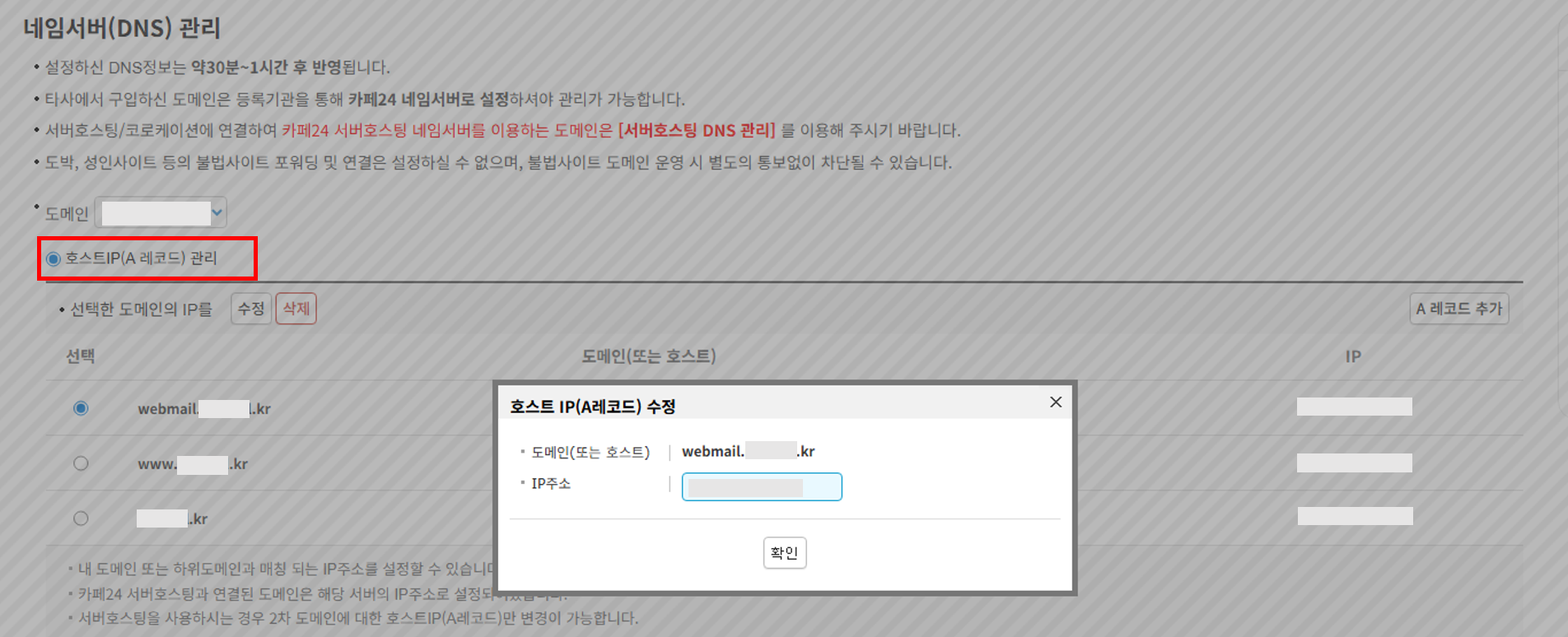
② 입력 필드 설명
| 필드명 | 설명 |
|---|---|
| 도메인(또는 호스트) | 연결할 도메인 또는 서브도메인을 입력합니다. 예: www, webmail, shop |
| IP주소 | 연결할 서버의 IP 주소를 입력합니다. 예: 123.456.789.10 |
참고:
- 내 도메인 또는 하위도메인과 매칭되는 IP주소를 설정할 수 있습니다.
- 카페24 서버호스팅과 연결된 도메인은 해당 서버의 IP주소로 설정되어 있습니다.
- 서버호스팅을 사용하시는 경우 2차 도메인에 대한 호스트IP(A레코드)만 변경이 가능합니다.
4. 별칭(CNAME) 관리
CNAME 레코드란?
도메인의 별칭을 지정하여 다른 도메인으로 연결합니다.
① 사용 방법
-
별칭(CNAME) 관리 라디오 버튼을 선택합니다.
-
기존 레코드를 수정하려면 해당 레코드를 선택 후 [수정] 버튼을 클릭합니다.
새 레코드를 추가하려면 [CNAME 추가] 버튼을 클릭합니다. -
팝업 창에서 도메인 별칭과 실제 도메인명을 입력합니다.
-
확인 버튼을 클릭하여 저장합니다.
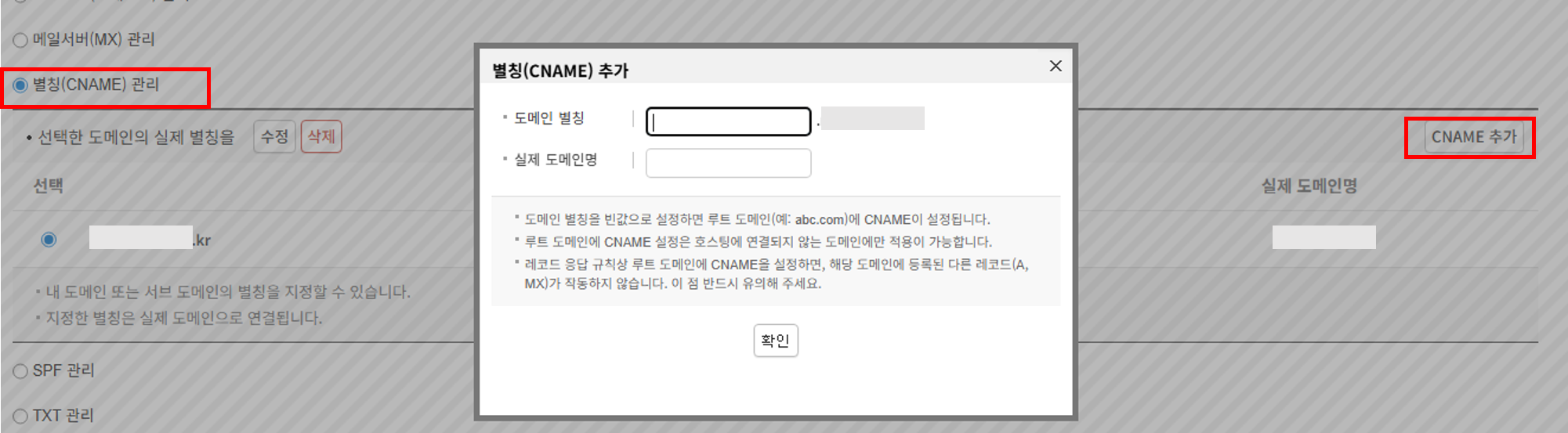
② 입력 필드 설명
| 필드명 | 설명 |
|---|---|
| 도메인 별칭 | 별칭으로 사용할 서브도메인을 입력합니다. 예: blog, cdn, api |
| 실제 도메인명 | 실제로 연결될 도메인 주소를 입력합니다. 예: example.cloudfront.net |
- 도메인 별칭을 빈칸으로 설정하면 루트 도메인(예: abc.com)에 CNAME이 설정됩니다.
- 루트 도메인에 CNAME 설정은 호스팅에 연결되지 않는 도메인에만 적용이 가능합니다.
- 레코드 응답 규칙상 루트 도메인에 CNAME을 설정하면, 해당 도메인에 등록된 다른 레코드(A, MX)가 작동하지 않습니다. 이 점 반드시 유의해 주세요.
5. 메일서버(MX) 관리
MX 레코드란?
이메일을 수신할 메일 서버를 지정합니다.
① 사용 방법
-
메일서버(MX) 관리 라디오 버튼을 선택합니다.
-
기존 레코드를 수정하려면 해당 레코드를 선택 후 [수정] 버튼을 클릭합니다.
새 레코드를 추가하려면 [MX 추가] 버튼을 클릭합니다.
포털메일(네이버, 다음 등)을 사용하려면 [포털MX 설정] 버튼을 클릭합니다. -
팝업 창에서 도메인(또는 호스트), 메일서버, 우선순위를 입력합니다.
-
확인 버튼을 클릭하여 저장합니다.
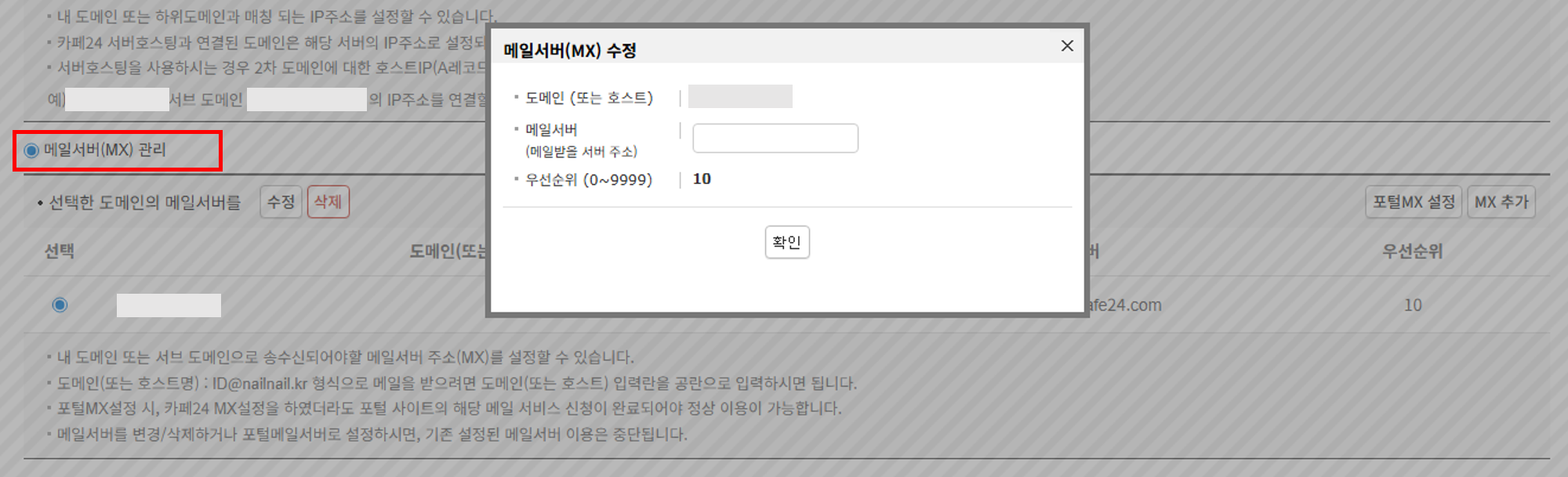
② 입력 필드 설명
| 필드명 | 설명 |
|---|---|
| 도메인(또는 호스트) | 메일을 받을 도메인을 입력합니다.ID@nailnail.kr 형식으로 메일을 받으려면 도메인(또는 호스트) 입력란을 공란으로 입력하시면 됩니다. |
| 메일서버 | 메일을 받을 서버 주소를 입력합니다. 예: mail.cafe24.com |
| 우선순위 | 메일 서버의 우선순위를 입력합니다. (0-9999) 숫자가 낮을수록 우선순위가 높습니다. 기본값: 10 |
참고:
- 내 도메인 또는 서브 도메인으로 송수신되어야할 메일서버 주소(MX)를 설정할 수 있습니다.
- 포털MX설정 시, 카페24 MX설정을 하였더라도 포털 사이트의 해당 메일 서비스 신청이 완료되어야 정상 이용이 가능합니다.
- 메일서버를 변경/삭제하거나 포털메일서버로 설정하시면, 기존 설정된 메일서버 이용은 중단됩니다.
6. SPF 관리
SPF 레코드란?
발신 메일 서버를 인증하여 스팸 메일을 방지합니다.
① 사용 방법
-
SPF 관리 라디오 버튼을 선택합니다.
-
기존 레코드를 수정하려면 해당 레코드를 선택 후 [수정] 버튼을 클릭합니다.
새 레코드를 추가하려면 [SPF 추가] 버튼을 클릭합니다. -
팝업 창에서 도메인/호스트와 SPF 값을 입력합니다.
-
확인 버튼을 클릭하여 저장합니다.
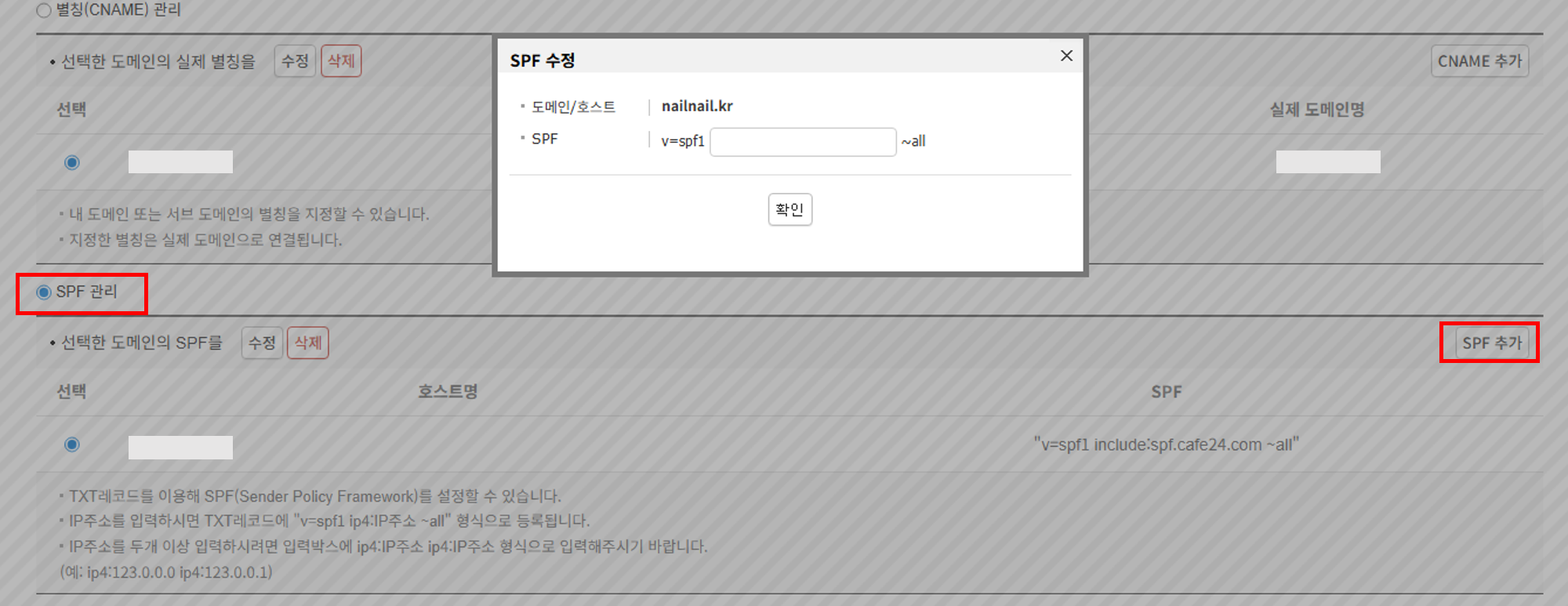
② 입력 필드 설명
| 필드명 | 설명 |
|---|---|
| 도메인/호스트 | SPF를 설정할 도메인을 입력합니다. 예: nailnail.kr |
| SPF | SPF 정책 값을 입력합니다. (v=spf1 과 ~all 사이에 입력) 예: include:spf.cafe24.com |
SPF 설정 예시:
- TXT레코드를 이용해 SPF(Sender Policy Framework)를 설정할 수 있습니다.
- IP주소를 입력하시면 TXT레코드에
"v=spf1 ip4:IP주소 ~all"형식으로 등록됩니다. - IP주소를 두개 이상 입력하시려면 입력박스에
ip4:IP주소 ip4:IP주소형식으로 입력해주시기 바랍니다.
(예:ip4:123.0.0.0 ip4:123.0.0.1)
7. TXT 관리
TXT 레코드란?
도메인에 텍스트 정보를 저장하여 인증이나 설정 정보를 기록합니다.
① 사용 방법
-
TXT 관리 라디오 버튼을 선택합니다.
-
기존 레코드를 수정하려면 해당 레코드를 선택 후 [수정] 버튼을 클릭합니다.
새 레코드를 추가하려면 [TXT 추가] 버튼을 클릭합니다. -
팝업 창에서 호스트명과 TXT 값을 입력합니다.
-
확인 버튼을 클릭하여 저장합니다.
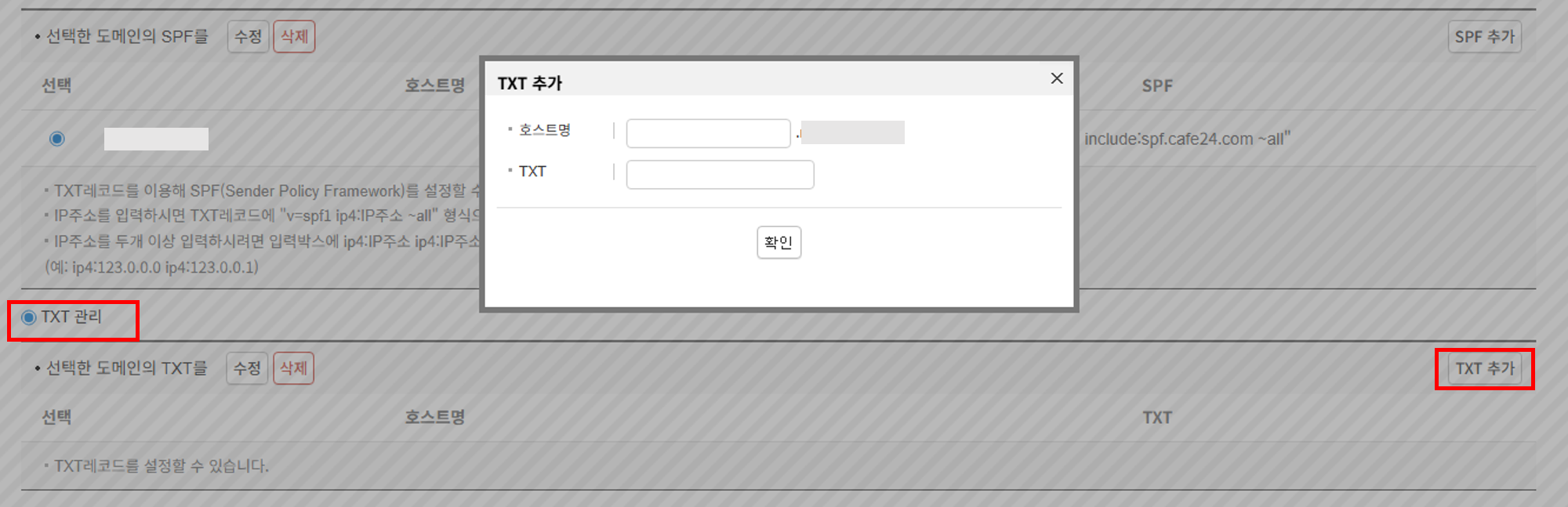
② 입력 필드 설명
| 필드명 | 설명 |
|---|---|
| 호스트명 | TXT 레코드를 설정할 호스트명을 입력합니다. 루트 도메인에 설정하려면 빈칸으로 두거나 @를 입력합니다. |
| TXT | 저장할 텍스트 값을 입력합니다. 예: 도메인 소유권 인증 코드, DKIM 키 등 |
TXT 레코드 주요 용도:
- 도메인 소유권 인증: Google, 네이버 등 서비스에서 도메인 소유권 확인 시 사용
- DKIM 설정: 이메일 발신 서버 인증
- DMARC 설정: 이메일 인증 정책 설정
- 기타 서비스 연동: 다양한 외부 서비스와의 연동 인증
8. SRV 관리
SRV 레코드란?
특정 서비스를 호스팅하는 서버의 위치를 지정합니다.
① 사용 방법
-
SRV 관리 라디오 버튼을 선택합니다.
-
기존 레코드를 수정하려면 해당 레코드를 선택 후 [수정] 버튼을 클릭합니다.
새 레코드를 추가하려면 [SRV 추가] 버튼을 클릭합니다. -
팝업 창에서 이름, 우선순위, 중요도, 포트, 호스트명, TTL을 입력합니다.
-
확인 버튼을 클릭하여 저장합니다.
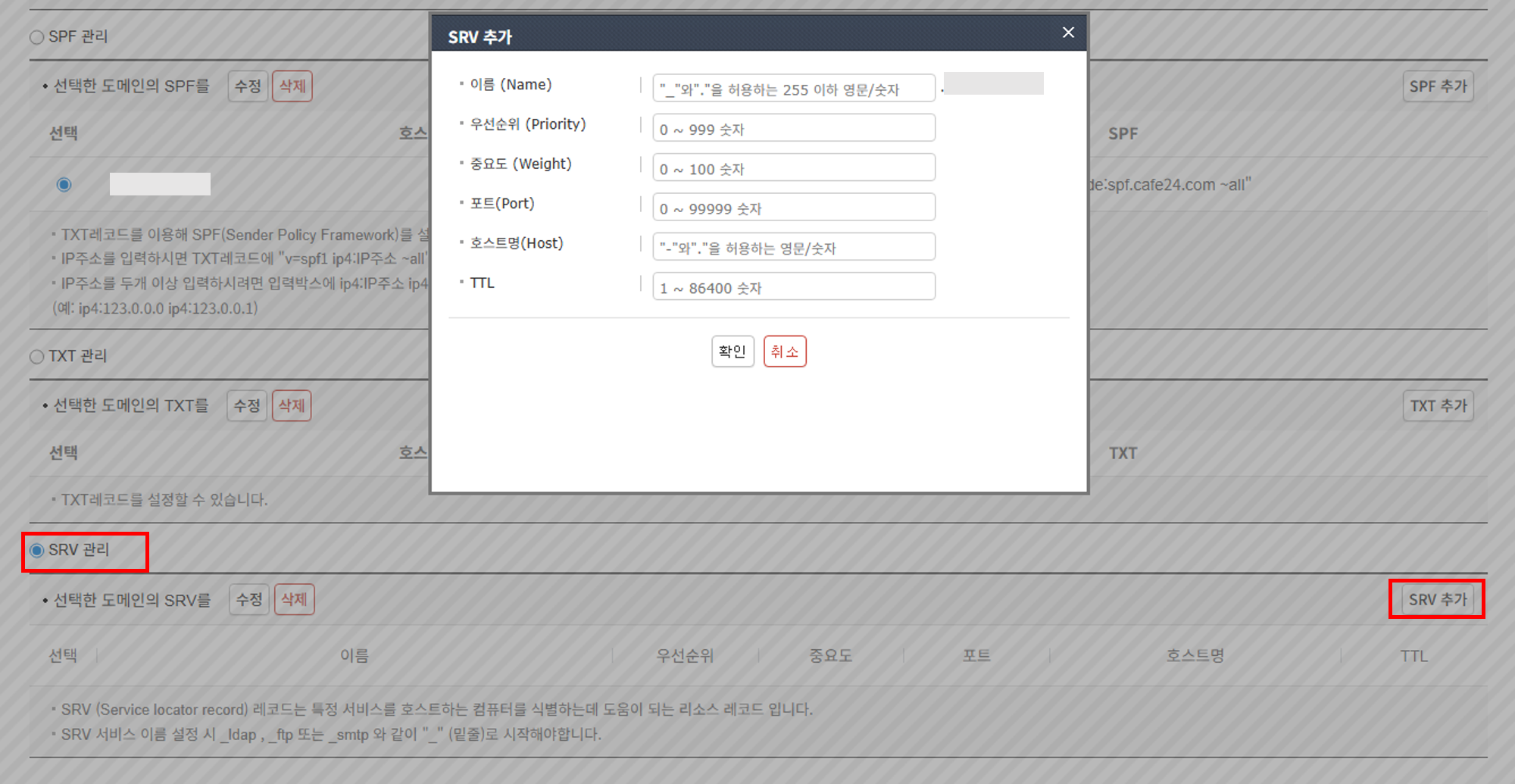
② 입력 필드 설명
| 필드명 | 설명 |
|---|---|
| 이름 (Name) | 서비스 이름을 입력합니다. ""와 "."을 허용하는 255 이하 영문/숫자 예: _ldap, _ftp, _smtp 와 같이 "" (밑줄)로 시작해야합니다. |
| 우선순위 (Priority) | 서버 우선순위를 입력합니다. (0-999) 숫자가 낮을수록 우선순위가 높습니다. |
| 중요도 (Weight) | 같은 우선순위 내에서의 가중치를 입력합니다. (0-100) 숫자가 높을수록 더 많은 트래픽을 받습니다. |
| 포트 (Port) | 서비스가 운영되는 포트 번호를 입력합니다. (0-99999) 예: 443, 5060 |
| 호스트명 (Host) | 서비스를 제공하는 서버의 호스트명을 입력합니다. "_"와 "."을 허용하는 영문/숫자 |
| TTL | 레코드의 캐시 유지 시간을 초 단위로 입력합니다. (1-86400) 예: 3600 (1시간) |
SRV 레코드 주요 용도:
- VoIP 서비스: SIP 프로토콜 서버 지정
- 메신저 서비스: XMPP 서버 지정
- LDAP 서비스: 디렉토리 서비스 서버 지정
- 기타 특정 서비스: 서비스별 서버 위치 지정
9. 자주 묻는 질문
Q. DNS 설정 변경 후 언제 반영되나요?
설정하신 DNS 정보는 약 30분-1시간 후 반영됩니다. 경우에 따라 전 세계 DNS 서버로 전파되는 데 최대 48시간이 소요될 수 있습니다.
Q. 타사에서 구입한 도메인도 DNS 관리가 가능한가요?
네, 가능합니다. 단, 도메인 등록기관에서 카페24 네임서버로 설정하셔야 합니다. 카페24 네임서버 정보는 도메인 관리 페이지에서 확인하실 수 있습니다.
Q. 루트 도메인에 CNAME을 설정해도 되나요?
루트 도메인(예: example.com)에 CNAME을 설정하면 해당 도메인에 등록된 다른 레코드(A, MX)가 작동하지 않습니다. 루트 도메인에는 A 레코드를 사용하시고, 서브도메인(예: www.example.com)에 CNAME을 사용하시는 것을 권장합니다.
Q. MX 레코드의 우선순위는 어떻게 설정하나요?
우선순위는 숫자가 낮을수록 높은 우선순위를 갖습니다. 예를 들어 우선순위 10인 메일서버가 20인 서버보다 먼저 메일을 수신합니다. 일반적으로 주 메일서버는 10, 백업 서버는 20 이상으로 설정합니다.
Q. SPF 레코드를 설정해야 하는 이유는 무엇인가요?
SPF 레코드는 발신 메일의 위조를 방지합니다. SPF를 설정하지 않으면 귀하의 도메인을 사칭한 스팸 메일이 발송될 수 있으며, 정상적인 메일도 수신측에서 스팸으로 분류될 수 있습니다.
Q. 도박, 불법사이트 등에 도메인이 연결되면 어떻게 되나요?
도박, 성인사이트 등의 불법사이트 포워딩 및 연결은 설정하실 수 없으며, 불법사이트 도메인 운영 시 별도의 통보없이 차단될 수 있습니다.