앤드유저 트래픽(데이터 전송량)은 어떻게 확인하나요?
💡 요약 정리
- 리셀러 관리자는 고객별 호스팅 정보의 [전송량 통계]에서 트래픽(데이터 전송량)을 확인할 수 있습니다.
- H 유형 계정은 앤드유저가 판매몰 마이페이지 > 서비스 사용현황 > [전송량]에서 직접 조회합니다.
- A형 전용: [사용량 조회 페이지 설정] 후 MyPage 설정에서 조회 링크를 메일로 발송할 수 있습니다.
- 일반 웹호스팅 트래픽은 1일 단위로 갱신되며, 초과 시 자정까지 접속이 차단됩니다. 반복 초과 시 상위 사양 변경 또는 트래픽 추가옵션을 권장합니다.
1. 리셀러 관리자가 트래픽(전송량) 확인하는 방법
- 트래픽 전송량은 리셀러 관리자 페이지에서 직접 확인 가능합니다.
- 경로: 리셀러 관리자 > 고객관리 > 회원서비스관리 > 해당 아이디 선택/클릭 > 호스팅 정보 > [전송량 통계]
바로가기 : [리셀러 관리자]

- 예시 화면은 전송량 통계 확인 위치를 보여줍니다.
2. 트래픽을 효율적으로 관리하는 방법
- 카페24 일반 웹호스팅의 트래픽 용량은 1일 단위로 갱신됩니다.
- 하루 할당량을 초과하면, 초과 시점부터 밤 12시(자정)까지 홈페이지 접속이 차단됩니다.
- 차단은 자정에 자동으로 해제됩니다.
- 지속적으로 초과가 발생한다면 상위 사양으로 변경하거나, 추가옵션으로 트래픽 용량을 증설하는 것을 권장합니다.
효율적인 트래픽 관리 팁
- 게시판 등 CGI는 기본 전송량이 발생합니다. 꼭 필요한 경우가 아니라면 사용을 최소화하세요.
- 이미지 파일의 용량을 작게 최적화하세요. (원문 기준: jpg보다 gif가 더 적은 용량을 차지)
- 웹페이지는 구성 파일 전체가 전송됩니다. 이미지 게시판은 한 페이지의 이미지 개수를 적게 설정하세요.
- 실시간 접속자 체크 프로그램(카운터 등)은 트래픽 과다 발생의 원인이 될 수 있습니다.
3. H 유형 계정: 앤드유저가 직접 조회하는 방법
- 리셀러 판매몰 기본 디자인 기준
- 경로: 마이페이지 > 서비스 사용현황 > [전송량]

- 예시 화면은 앤드유저가 직접 전송량을 확인하는 위치를 보여줍니다.
4. A형 전용: 사용량 조회 페이지 설정 및 공유(메일 발송)
4-1. 사용량 조회 페이지 설정
- 경로: 리셀러 관리자 > 고객관리 > 발송/설정관리 > 사용량 조회페이지 설정 (A형 전용)
- 서비스별 노출 항목을 설정합니다.

- 예시 화면은 서비스별 노출 항목 설정 위치를 보여줍니다.
4-2. 앤드유저에게 전송량 조회 페이지 메일로 발송
- 경로: 리셀러 관리자 > 고객관리 > 해당 고객 아이디 검색/클릭 > 호스팅정보 > MyPage 설정
- 위 메뉴에서 전송량 조회 페이지를 앤드유저에게 메일로 발송할 수 있습니다.
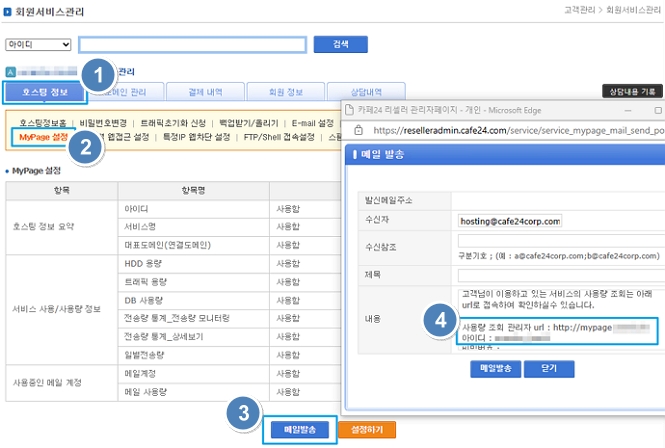
- 예시 화면은 MyPage 설정에서 메일 발송 기능 위치를 보여줍니다.
4-3. MyPage 접속 비밀번호를 분실한 경우
- 경로: 리셀러 관리자 > 고객 아이디 검색/클릭 > 호스팅정보 > 비밀번호 변경 > MyPage 비밀번호
- 위 메뉴에서 MyPage 비밀번호를 변경할 수 있습니다.
4-4. 사용량 조회 관리자 URL 접속 시 화면
- 사용량 조회 관리자 URL로 접속하면 서비스 사용량을 조회할 수 있는 페이지가 열립니다.

- 예시 화면은 조회 가능한 사용량 정보의 형태를 보여줍니다.