윈도우 가상서버 보안 설정은 어떻게 하나요?
💡 요약 정리
- RDP 원격 포트를 레지스트리에서 변경하고, Windows 방화벽에 새 포트를 예외 등록합니다.
- 나의서비스관리의 방화벽관리에서 RDP(ms-wbt-server)를 특정 IP만 허용으로 제한합니다.
- 접속 시에는 서버주소:포트 형식으로 접속합니다.
- 유동 IP 환경에서는 IP 변경 시 재등록이 필요합니다.
1. 원격포트 변경 방법
아래 순서대로 원격 데스크톱(RDP) 포트를 변경하세요.
- 시작 > 실행 또는 Windows 키 + R로 실행 창을 엽니다.
- regedit를 입력해 레지스트리 편집기를 실행합니다.
- 다음 경로로 이동합니다.
- HKEY_LOCAL_MACHINE\SYSTEM\CurrentControlSet\Control\Terminal Server\WinStations\RDP-Tcp
- 우측 목록에서 PortNumber를 찾아 클릭합니다.
- 값 데이터 편집 창에서 표기가 16진수로 되어 있다면 10진수를 선택한 후, 원하는 포트 번호를 입력합니다.
- Windows 방화벽 설정에서 변경한 포트를 예외로 등록합니다.
포트 변경 후에는 원격 접속 시 아래와 같이 변경한 포트 번호를 붙여 접속합니다. 예) 서버주소:포트
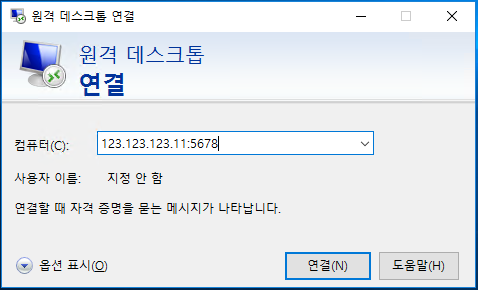
- 원격 접속 시 서버 주소 뒤에 :포트번호를 붙여 접속합니다.
2. 나의서비스관리 방화벽관리를 이용한 접속 제한 설정
다음 절차로 RDP 접속을 특정 IP만 허용하도록 제한하세요.
- 나의서비스관리 > 방화벽관리에서 방화벽 상태를 "ON"으로 설정합니다.
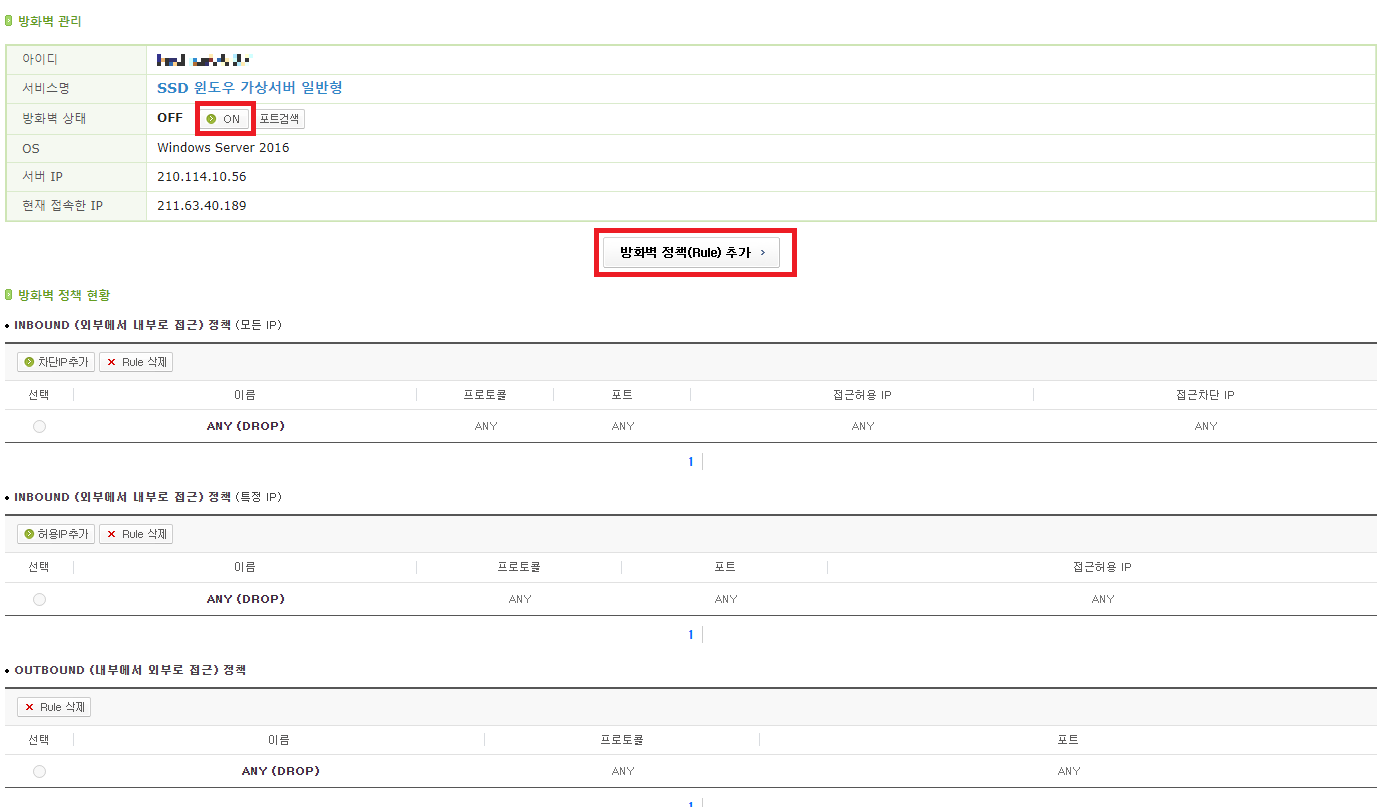
- 방화벽 설정 메뉴로 이동합니다.
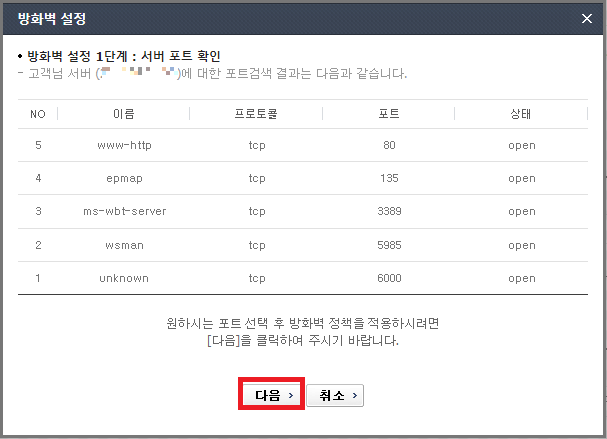
- ms-wbt-server 항목에서 "개별접속(특정IP)"로 설정합니다.
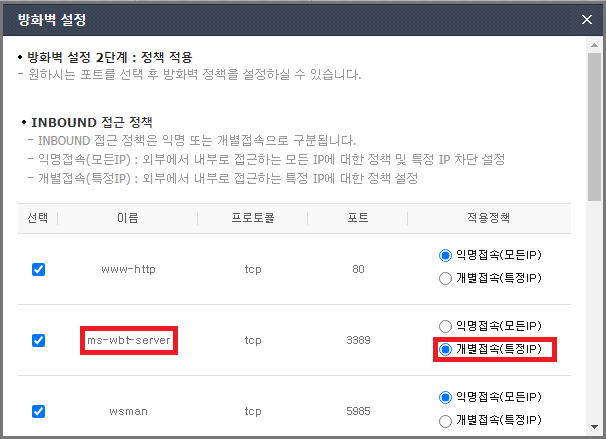
- INBOUND 접근정책(외부에서 내부로 접근: 특정 IP)에서 ms-wbt-server 룰에 접속할 PC의 공인 IP를 추가합니다.
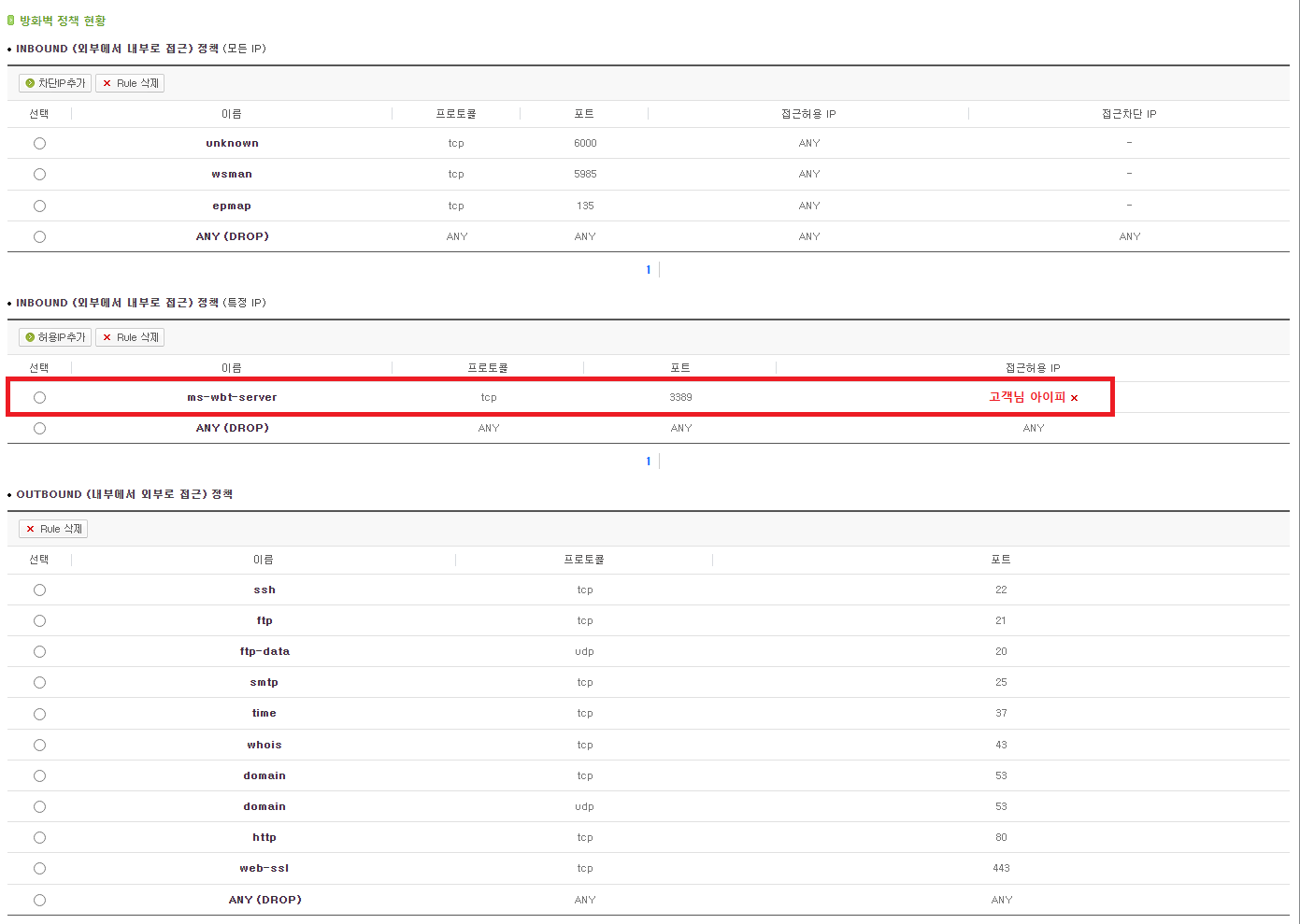
- 위와 같이 설정하면, 등록한 PC의 IP에서만 RDP 접근이 가능하고 그 외 IP는 차단되어 해킹 위험을 줄일 수 있습니다.
- 대부분 유동 IP를 사용하므로, IP가 바뀌면 접속이 되지 않습니다. 접속이 안 될 경우 현재 공인 IP를 확인해 허용 목록에 다시 등록하세요.