Windows Server 2008/2012에서 C파티션 용량 확장/축소는 어떻게 하나요?
💡 요약 정리
- 적용 대상: Windows Server 2008/2012 비즈니스/퍼스트클래스.
- 초기 상태: C 드라이브 40GB, 나머지 30GB 또는 60GB는 미할당.
- C 확장: 디스크 관리에서 '볼륨 확장'. 미할당 공간이 C와 인접해야 합니다.
- C 축소: 여유 공간이 확보된 범위에서만 가능(예: 10GB 축소하려면 여유 ≥ 10GB).
- D 뒤에 생긴 미할당으로는 C를 바로 확장할 수 없습니다. D의 데이터를 새 파티션으로 모두 옮긴 뒤 D 볼륨을 삭제해 미할당을 C와 인접하게 만든 후 확장하세요.
1. 최초 디스크 할당 상태 확인
- 경로: 서버관리자 > 저장소 > 디스크 관리
- 기본 C파티션: 40GB
- 나머지 30GB 또는 60GB: 미할당 상태
- 대상: Windows Server 2008/2012 비즈니스/퍼스트클래스
2. C파티션 볼륨 확장
-
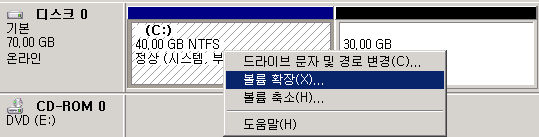
C파티션에 마우스를 올리고 오른쪽 버튼 클릭 후 '볼륨 확장'을 선택합니다.

- C 드라이브에서 확장 작업 시작
-
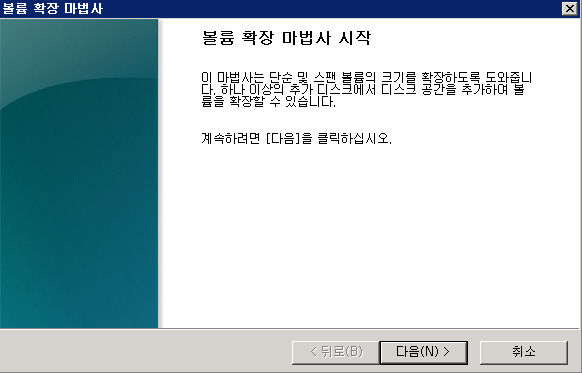
'볼륨 확장 마법사'가 시작됩니다.
- 안내에 따라 다음을 누르세요.
-
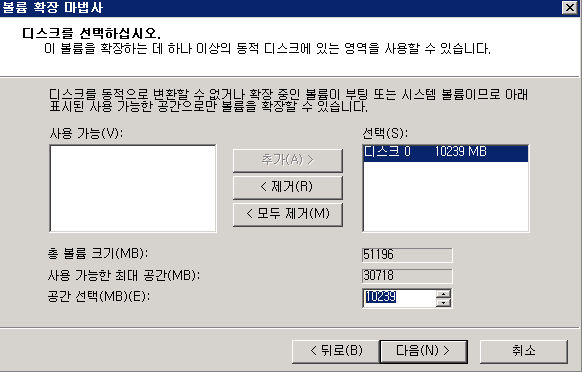
미할당 용량 중 일부만 C에 추가하려면 '공간 선택(MB)'에 추가할 용량을 입력합니다.
- 예: 10GB 추가 시 10240 또는 10239 입력(컴퓨터는 1024 단위)
-
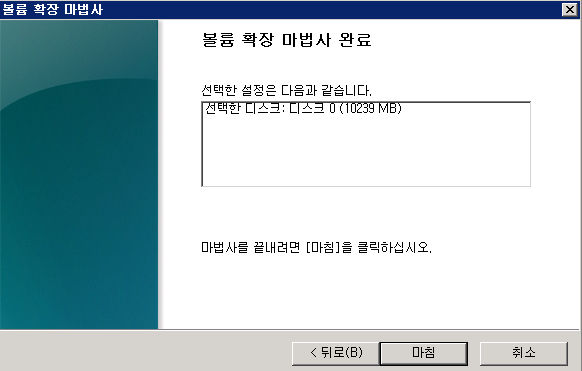
'볼륨 확장 마법사 완료'를 확인합니다.
- 설정이 완료되었습니다.
-
C파티션 용량이 확장된 것을 확인합니다(예: 40GB → 50GB).

3. C파티션 볼륨 축소
-
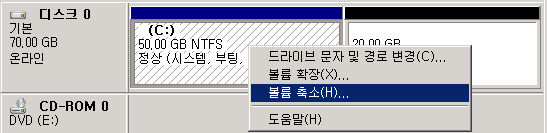
C파티션에 마우스를 올리고 오른쪽 버튼 클릭 후 '볼륨 축소'를 선택합니다.
-
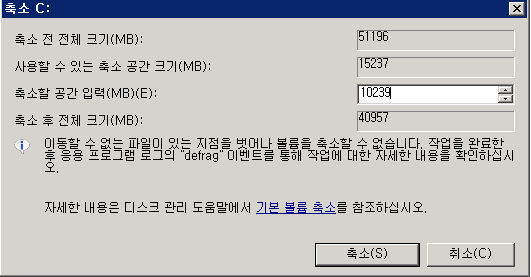
축소할 공간을 입력합니다(예: 10GB 축소).
- 주의: C파티션에서 여유 용량이 10GB 이상 확보된 상태에서만 축소할 수 있습니다.
-
C파티션 용량이 축소되고, 미할당 용량이 그만큼 증가합니다(예: 미할당 10GB 생성).

4. 사용 중인 D파티션을 축소한 뒤 C파티션 확장하기
- 상황: 미할당 공간이 D 뒤쪽에 있어 C를 바로 확장할 수 없는 경우, 아래 절차로 C와 인접한 미할당 공간을 만듭니다.

-
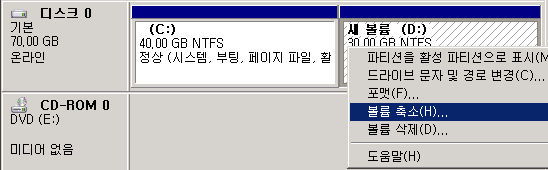
D파티션에 마우스를 올리고 오른쪽 버튼 클릭 후 '볼륨 축소'를 선택합니다.
-
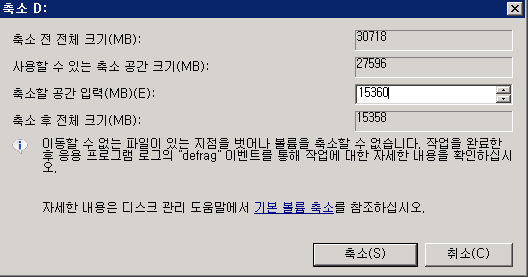
축소할 공간을 입력합니다(예: 15GB 축소).
- D파티션의 여유 용량 이하로만 축소할 수 있습니다.
-
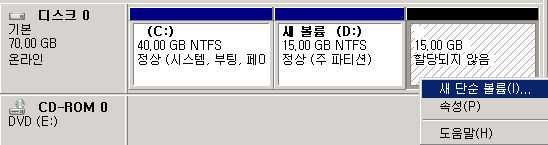
축소한 15GB가 미할당으로 표시됩니다.

-
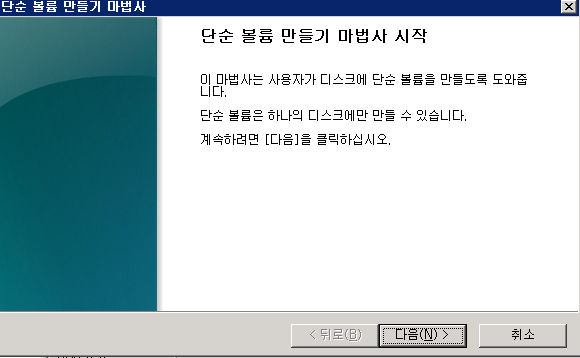
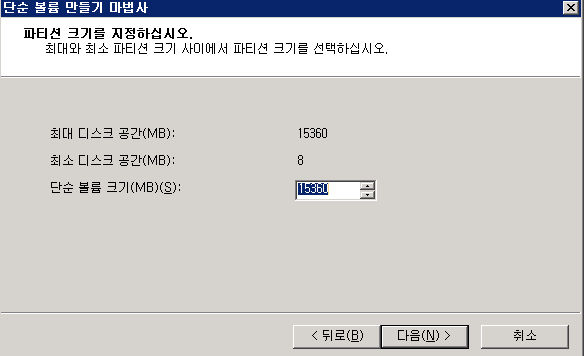
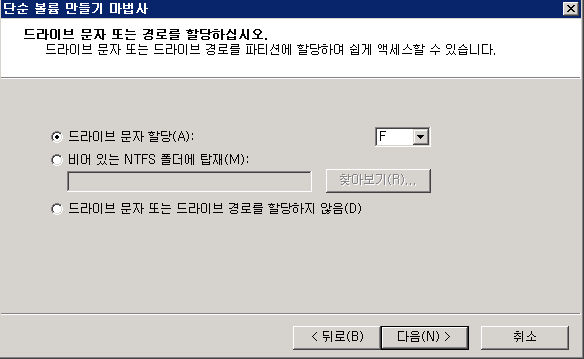
미할당 용량에 '새 단순 볼륨'을 클릭해 볼륨을 할당합니다(F파티션 생성).
- 중요: C파티션 볼륨을 확장하려면 미할당 용량이 C파티션과 접해 있어야 합니다.
- 따라서 D파티션에 있는 모든 파일을 새로 생성한 파티션으로 이동한 뒤 D파티션 볼륨을 삭제해야 합니다.
- 주의: D 볼륨 삭제 시 해당 파티션의 데이터는 모두 삭제됩니다. 반드시 파일을 F(새 파티션)로 완전히 이동한 뒤 진행하세요.
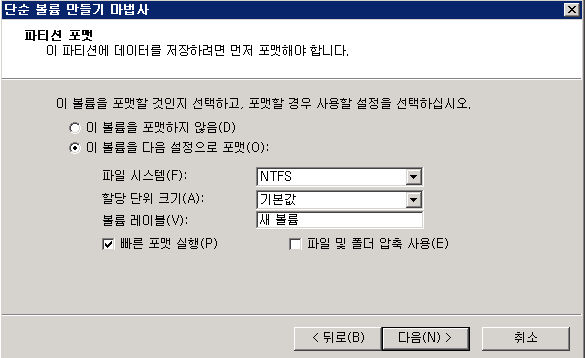
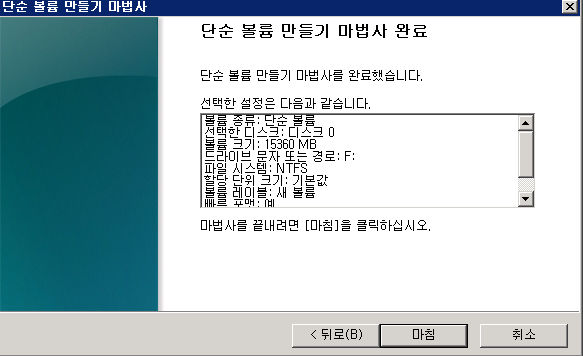
-
D파티션의 모든 파일 이동이 완료되면 D파티션 '볼륨 삭제'를 실행합니다.
- 메시지가 표시되면 [예]를 클릭합니다.
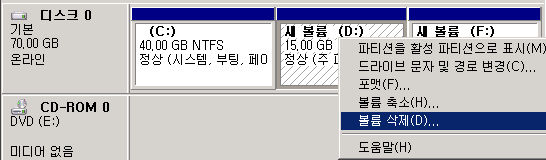
- [예] 클릭
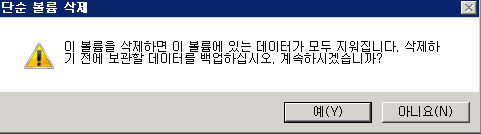
-
D파티션을 미할당 상태로 만듭니다.

-
'C파티션 볼륨 확장' 절차를 참고하여 C파티션에서 미할당 용량(예: 15GB)에 대해 볼륨 확장을 진행합니다.

-
C파티션 40GB에서 55GB로 용량 확장이 완료됩니다.
- 확장 완료를 디스크 관리에서 확인하세요.



