디자인센터에서 구매한 디자인을 어떻게 적용하나요?
💡 요약 정리
- 디자인센터 주문내역에서 복사 가능 기한 내 [디자인 복사하기]로 복사합니다.
- 홈페이지 호스팅 템플릿 유형과 디자인 유형이 동일해야 복사 가능합니다. 디자인 구매 전 적용 가능한 템플릿 유형을 꼭 확인하세요.
- 복사 중에는 성공/완료 메시지가 나타날 때까지 창을 닫거나 이동하지 마세요.
- 복사 후 빌더 관리자 > 디자인관리 > 템플릿 관리에서 [디자인 적용하기]로 적용을 완료합니다.
"디자인 센터에서 주문내역 확인 후 복사 가능 기한내에 복사 하실 수 있습니다."
1. 디자인센터 로그인 후 주문내역 확인
- 디자인센터(https://d.cafe24.com/)에 로그인합니다.
- 디자인 주문 내역으로 이동하여 주문 내역을 확인합니다.
- 홈페이지 호스팅 템플릿 유형과 디자인 유형이 동일한 경우에만 복사 가능하므로, 디자인 구매 시 적용 가능한 템플릿 유형을 반드시 확인해주세요.

- 디자인센터에서 주문 내역 위치 예시 화면입니다.
2. 상세보기 페이지에서 [디자인 복사하기] 클릭
- 해당 디자인의 상세보기 페이지 중단에서 [디자인 복사하기]를 클릭합니다.
![[디자인 복사하기] 버튼 위치 화면 예시](https://filesystem.cafe24.com/csmail/faq/2023/04/27/1682592575.jpg)
- 상세보기 페이지 중단에 [디자인 복사하기] 버튼이 있습니다.
3. 디자인 복사 진행 및 성공 메시지 확인
- 디자인 복사 창에서 [확인]을 클릭하여 복사를 진행합니다.
- 정상적으로 복사된 경우 아래와 같은 성공 메시지가 표시됩니다.
- 복사 진행에 시간이 걸릴 수 있습니다. 완료 메시지가 보이기 전까지는 창을 닫거나 이동하지 말고 기다려 주세요.
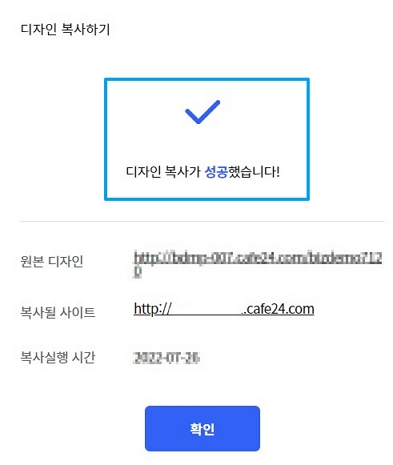
- 복사 완료 후 확인 가능한 성공 메시지 예시입니다.
4. 빌더 관리자에서 보유 템플릿 수정 진입
- 홈페이지 호스팅(빌더) 관리자에 접속합니다.
- 디자인관리 > 템플릿 관리 > [보유 템플릿 목록]에서 [수정하기]를 클릭합니다.
5. [디자인 적용하기]로 최종 적용
- 템플릿 수정 페이지에서 [디자인 적용하기]를 클릭합니다.
![템플릿 수정 페이지의 [디자인 적용하기] 버튼 예시](https://filesystem.cafe24.com/csmail/faq/2024/04/09/1712625223.jpg)
- 템플릿 수정 화면에서 [디자인 적용하기] 버튼 위치 예시입니다.