게시판에서 첨부파일 업로드(용량·개수) 설정은 어떻게 하나요?
💡 요약 정리
- 관리자 페이지에서 첨부파일/이미지 업로드 허용과 용량(기본 2MB, 최대 20MB)을 설정할 수 있습니다.
- 경로: 컴포넌트관리 > 사용중인 게시판 > 게시판 관리 > 항목관리 > 항목설정변경
- '첨부파일' 또는 '이미지첨부' 항목을 [추가]하면 업로드 항목(개수)을 늘릴 수 있습니다.
- 필요한 항목이 없다면 [항목추가생성]에서 새로 만들어 사용하세요.
- 설정 후 반드시 [수정하기]를 눌러 저장하세요.
1. 관리자 페이지 접속
- 홈페이지 호스팅(빌더) 관리자에 접속해 로그인합니다.
2. 게시판 관리로 이동
- 컴포넌트관리 클릭
- [사용중인 게시판] 클릭
- 설정을 원하는 게시판을 선택
- [게시판 관리] 클릭

- 컴포넌트관리 > 사용중인 게시판 목록에서 대상 게시판을 선택합니다.
3. 항목관리에서 첨부 항목 추가/설정
- 게시판 관리 > [항목관리] 클릭
- [항목설정변경] 클릭
- 리스트 항목에서 추가하려는 항목(예: 첨부파일, 이미지첨부)을 선택 후 [추가] 클릭
- 업로드 가능한 파일 수(개수)를 늘리고 싶다면, 첨부 관련 항목을 필요한 만큼 추가하세요.
- 제공되는 항목은 [항목설정변경]에서 설정할 수 있습니다.
- 추가로 생성이 필요하면 [항목추가생성] 메뉴에서 만든 뒤 사용하세요.
- [필수 항목] 여부를 설정해 필수 또는 옵션으로 지정할 수 있습니다.
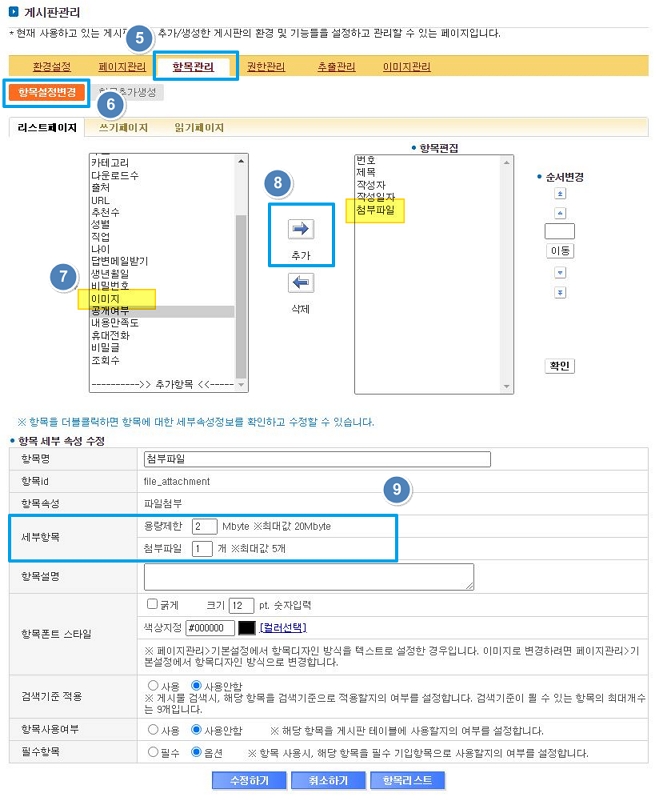
- 항목관리에서 첨부 관련 항목을 추가/설정한 뒤 저장하세요.
4. 업로드 용량 설정 및 저장
- 게시판 첨부파일/이미지 첨부 용량은 기본 2MB이며, 최대 20MB까지 설정할 수 있습니다.
- 설정을 마친 후 [수정하기]를 클릭해 저장하세요.
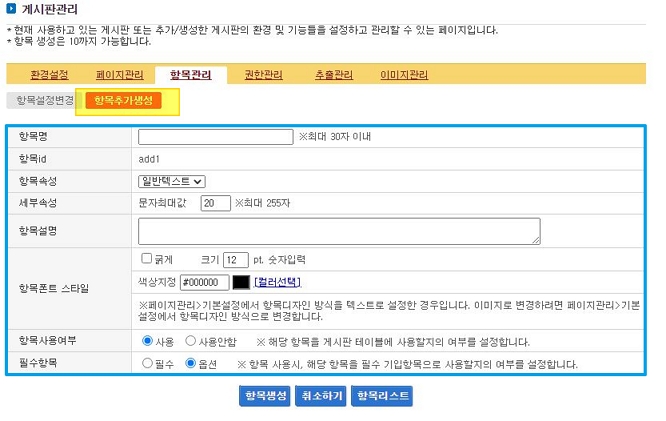
- 필수 여부를 지정하고, 필요한 경우 항목추가생성으로 새로운 항목을 만들어 활용하세요.