템플릿 원본 복사 또는 추가, 초기화 어떻게 하나요?
💡 요약 정리
- 홈페이지 빌더 관리자에 로그인합니다.
- 디자인관리 > 보유 템플릿 목록 > [템플릿 추가하기]에서 새 템플릿을 생성합니다.
- ‘홈페이지(html방식)’ 선택 → 이름 입력 → [템플릿 추가하기]를 클릭합니다.
- 보유 템플릿 목록의 ‘디자인 적용 정보 > [수정하기]’에서 새 템플릿을 선택 후 ‘디자인 적용하기 > [적용하기]’로 반영합니다.
- 관리자 최상단 [작업중인 템플릿]에서 적용한 템플릿을 선택해 편집합니다.
- 새 템플릿은 빌더 기본 디자인/소스로 생성되어 원본 소스 참고나 전체 초기화에도 활용할 수 있습니다.
1. 홈페이지 빌더 관리자 접속
2. 템플릿 추가하기 진입
- 디자인관리 > 보유 템플릿 목록 > [템플릿 추가하기] 메뉴 클릭
- 참고: 아래 이미지는 홈페이지 호스팅 ‘펜션형’ 템플릿 기준입니다.

-
디자인관리 > 보유 템플릿 목록에서 [템플릿 추가하기] 위치 예시입니다.
-
새로운 템플릿은 카페24 홈페이지 호스팅(빌더)의 디폴트 디자인과 소스로 새로 추가됩니다.
- ① html 소스를 수정하다가 화면의 원래 소스를 확인하고 싶다면 → 새 템플릿을 추가하여 해당 메뉴의 소스를 참고하세요.
- ② 사이트 디자인을 전체 초기화로 변경하고 싶다면 → 새 템플릿을 추가한 뒤, 추가한 템플릿을 메인에 적용하세요.
3. 템플릿 생성: 종류 선택과 이름 입력
- 홈페이지(html방식)를 선택 > 추가할 템플릿의 이름 입력 > [템플릿 추가하기] 클릭
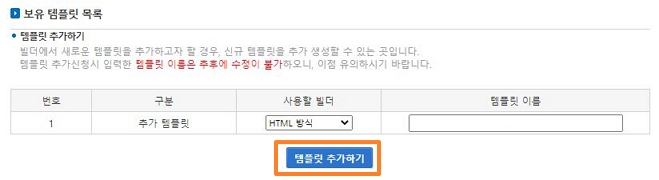
- ‘홈페이지(html방식)’ 선택 후 이름을 입력하고 추가합니다.
4. 템플릿 적용 정보 수정
- 디자인관리 > 보유 템플릿 목록 > 디자인 적용 정보 > [수정하기] 클릭

- 적용 대상 템플릿을 선택하기 위해 ‘수정하기’로 진입합니다.
5. 디자인 적용하기
- 디자인 적용하기 > [적용하기] 클릭
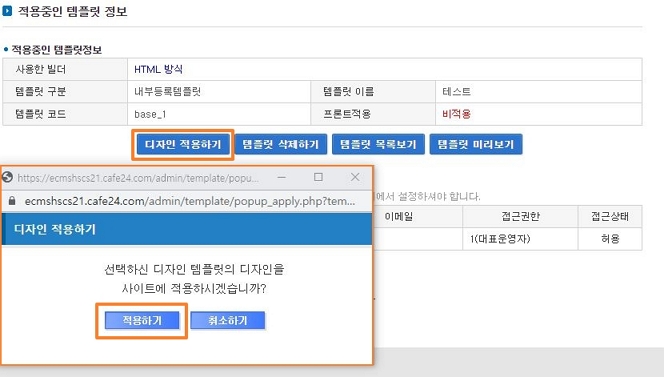
- 선택한 템플릿을 실제 사이트에 반영합니다.
6. 작업중인 템플릿 선택
- 관리자 최상단 [작업중인 템플릿]에서 적용한 템플릿 선택

- 상단 드롭다운에서 적용된 템플릿을 선택하고 이어서 편집을 진행합니다.