새로 만든 페이지의 경로(URL)는 어떻게 확인하나요?
💡 요약 정리
- 홈페이지 빌더 관리자 접속 후, 디자인 관리 > 템플릿 디자인 관리 > 페이지 > 소스 수정으로 이동합니다.
- 소스 수정 화면 상단의 링크 주소에서 새 페이지의 경로(URL)를 바로 확인할 수 있습니다.
- 링크에 표시되는
{{$template}}는 고객님의 도메인 또는 기본(default) 경로로 바꿔서 확인하세요. - 주소 표시 방식은 ‘홈페이지 기본설정 > 타이틀 및 주소창 설정’ 설정값에 따라 달라질 수 있습니다.
1. 확인 경로
- 홈페이지 호스팅(빌더) 관리자 접속
- 바로가기 : [홈페이지 빌더 관리자]
- 디자인 관리 > 템플릿 디자인 관리 > 페이지 > 소스 수정으로 이동
- 소스 수정 화면 상단의 링크 주소에서 새로 만든 페이지의 경로(URL)를 확인할 수 있습니다.
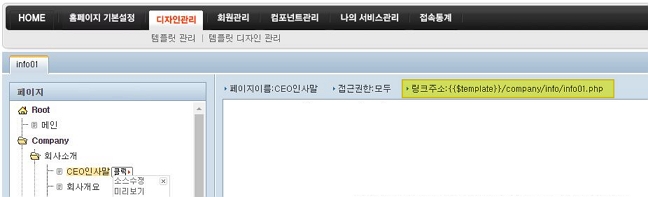
- 소스 수정 화면 상단에 표시되는 링크 주소에서 실제 접근 경로를 확인합니다.
2. {{$template}} 경로 치환 방법
- 표시된 링크 주소에
{{$template}}가 포함되어 있다면, 이를 고객님의 도메인 또는 기본(default) 경로로 바꿔서 확인하면 됩니다. - 예시
- 표시:
http://{{$template}}/about/company.html - 치환 후(도메인 사용):
http://example.com/about/company.html - 치환 후(기본 경로 사용):
http://example.com/default/about/company.html(기본 경로 구조는 사이트 설정에 따라 다를 수 있음)
- 표시:
안내: 어떤 값을 넣어야 할지는 고객님의 사이트 설정(도메인 연결 및 기본 경로)에 따라 달라집니다.
3. 주소창 설정에 따른 표시 차이
- 링크 주소 표시는 ‘홈페이지 기본설정 > 타이틀 및 주소창 설정’의 옵션에 영향을 받습니다.
- 경로가 예상과 다르게 보일 경우, 위 메뉴의 주소창 설정 옵션을 확인해 주세요.
- 설정값에 따라
- 도메인 기반 주소 또는
- 기본(default) 경로가 포함된 주소 로 표시될 수 있습니다.