폼메일 적용, SMS 알림 설정, 스팸 관리 방법을 알려주세요?
💡 요약 정리
- 폼메일은 빌더 관리자에서 생성 후, 페이지를 만든 뒤 소스수정 > 모듈 정보에서 ‘폼메일’을 선택해 적용합니다.
- SMS 알림은 회원관리 > SMS관리에서 [사용 설정] 후, 폼메일 관리의 [폼메일 SMS 설정]에서 진행합니다.
- 스팸은 작성/접근 권한을 ‘회원’으로 제한하고, 발송 IP 차단과 불량어 필터링을 함께 설정하면 효과적입니다.
- 명칭(디렉토리명/페이지명)은 예시이므로 원하는 이름으로 등록해도 됩니다.
- Gmail(구글 메일)로 수신 설정 시, 구글 정책으로 인해 수신이 되지 않을 수 있습니다.
- 바로가기 : 빌더 관리자 로그인
1. 폼메일 적용하기
- 아래 명칭은 모두 예시입니다. 운영 목적에 맞는 이름으로 자유롭게 등록하세요.
-
홈페이지 호스팅(빌더) 관리자 로그인
- http://builder.cafe24.com/admin/ 접속 > 로그인 > 컴포넌트관리 클릭
-
폼메일 생성
- [폼메일 생성] 클릭 > 전송받을 이메일 주소 등 옵션 설정 > [폼메일 추가] 클릭

- 컴포넌트관리에서 폼메일 생성 및 수신 메일 주소 설정 예시
- 페이지 구조 만들기: 디렉토리 추가
- 디자인 관리 > 템플릿 디자인 관리 > 페이지 > 디렉토리 추가 > 디렉토리명/이름 입력 > [등록하기]

- 새로운 디렉토리 생성 예시
- 하위 디렉토리 추가
- 생성한 디렉토리 선택 > 하위 디렉토리 추가 > 디렉토리명/이름 입력 > [등록하기]
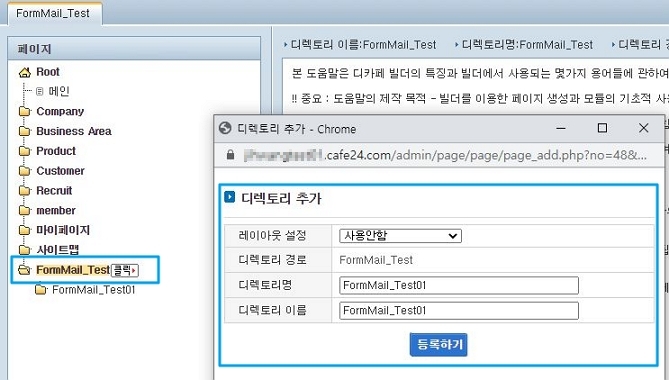
- 하위 디렉토리 생성 예시
- 페이지 추가
- 디렉토리에서 [페이지 추가] > 파일명/페이지 이름 입력 > [등록하기]

- 폼메일을 담을 실제 페이지 생성 예시
- 폼메일 모듈 삽입
- 소스수정 > 모듈 정보 > 전체모듈리스트 > 폼메일 선택 > [저장하기]
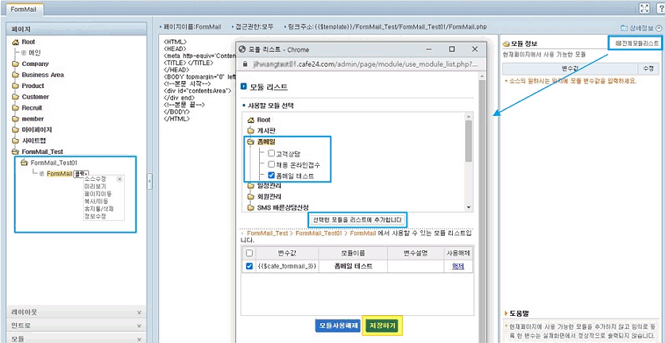
- 폼메일 모듈 삽입 후 저장 예시
- 변수값 추가 및 소스 작업
- 폼메일 변수값을 소스 영역에 추가하고, 모듈 기준으로 필요한 소스 작업을 진행합니다.
- 소스 수정은 직접 진행하거나, 어려운 경우 홈페이지 제작자/전문업체에 의뢰해 주세요.

- 폼메일 변수값 추가 안내
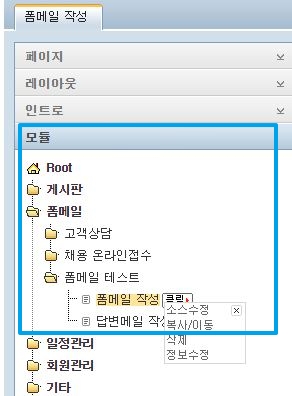
- 추가 화면 예시
2. 폼메일 SMS 알림 설정
- 폼메일 접수 내용을 SMS(문자)로 받으려면, SMS 호스팅 서비스와 홈페이지 호스팅(빌더) 서비스가 연동되어 있어야 합니다.
-
SMS 기능 사용 설정
- 회원관리 > SMS관리 > [사용 설정]을 켭니다.
-
폼메일별 SMS 알림 설정
- 컴포넌트관리 > 폼메일 > 폼메일 관리 > [폼메일 SMS 설정] > [SMS 설정] 클릭 후 안내에 따라 설정합니다.

- 폼메일 SMS 알림 설정 예시
3. 폼메일 스팸 관리
- 폼메일 작성 권한 또는 해당 페이지 접근 권한이 ‘공개’이면, 누구나 폼메일을 작성할 수 있어 스팸이 유입될 수 있습니다. 아래 방법으로 스팸을 줄여보세요.
-
폼메일 작성 권한을 ‘회원’으로 변경
- 홈페이지 호스팅(빌더) 관리자 > 컴포넌트관리 > 폼메일관리 > 폼메일 사용권한설정에서 ‘회원’으로 설정
-
페이지 접근 권한을 ‘회원’으로 설정
- 홈페이지 호스팅(빌더) 관리자 > 템플릿 디자인 수정 > 페이지 > 폼메일 적용된 페이지 클릭 > 정보수정 > 팝업에서 페이지 접근 권한을 ‘회원’으로 변경
-
스팸 발송 IP 차단
- 홈페이지 호스팅(빌더) 관리자 > 게시/설문관리 > 게시물 관리 > 폼메일 수신내역 > 접수된 폼메일의 ‘보기’ 클릭
- 하단에 노출되는 IP를 확인 후, 홈페이지 호스팅(빌더) 관리자 > 부동산관리 > IP 접근제어에서 차단 등록
- 관리 메뉴 명칭은 테마/환경에 따라 다를 수 있습니다.
-
특정 문구(불량어) 입력 시 발송 차단
- 홈페이지 호스팅(빌더) 관리자 > 게시/설문관리 > 폼메일리스트 > 폼메일관리 > ‘불량어 필터링 사용’을 켠 뒤, 차단할 문구 등록
-
추가 안내: 구글 메일로 수신하도록 설정한 경우, 구글사의 정책으로 인해 수신되지 않을 수 있습니다.
-
바로가기 : 빌더 관리자 로그인