홈페이지 호스팅 무료 메일(POP3)을 아웃룩 등 메일 프로그램에 어떻게 연동하나요?
💡 요약 정리
- 홈페이지 호스팅 무료 메일은 POP3 방식으로 연동합니다.
- 필수 값: 이메일 주소·비밀번호, 받는 메일 서버 도메인(포트 110), 보내는 메일 서버 도메인(포트 587).
- 아웃룩은 ‘수동 설정’을 선택해 POP3로 추가하세요.
- ‘서버에 메시지 복사본 저장’ 체크 시 용량 초과 가능, 체크 해제 시 서버에 사본이 남지 않아 복구가 불가합니다.
- 네이버 메일은 환경설정 > 외부메일 가져오기에서 ‘직접입력(도메인)’으로 연결합니다.
아웃룩 버전과 메일 서비스에 따라 메뉴 위치는 다를 수 있지만, 입력해야 하는 설정값은 동일합니다. 아웃룩/포털 외 다른 프로그램 연동이 필요하면 웹메일 관련 FAQ를 참고해 주세요.
1. 연동에 필요한 설정 정보(공통)
- 설정값: POP3
- 전자 메일 주소: 생성된 메일주소 (예: test@domain.com)
- 암호: POP3 계정 생성 시 입력한 비밀번호
- 받는 메일(POP3) 서버: 사용 중인 도메인(예: abc.com) / 포트: 110
- 보내는 메일(SMTP) 서버: 사용 중인 도메인(예: abc.com) / 포트: 587
2. Office Outlook에서 POP3 계정 추가
2-1. 메일 계정 정보 확인
- 홈페이지 호스팅 관리자 > 나의 서비스 관리 > 기본정보 관리 > 이메일 계정 관리에서 생성된 메일 주소와 정보를 확인하세요.
- 비밀번호를 잊으셨다면 같은 화면의 비밀번호 변경 메뉴에서 변경해 주세요.

- 이메일 계정 목록과 비밀번호 변경 위치 예시 화면
2-2. 아웃룩에서 수동으로 POP3 계정 추가
- 아래 화면 예시는 Office 2016 기준이며, 버전에 따라 메뉴명/위치가 다를 수 있습니다.
- POP3로 연동해야 하므로 ‘수동 설정’ 옵션을 선택하세요.
- 추가 중 오류가 발생하면 [취소] 후 [계정 설정 변경]에서 서버 정보를 수정하세요.
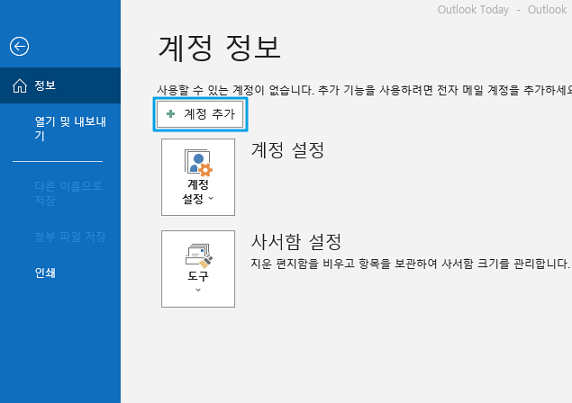
- 아웃룩에서 새 계정 추가 시작

- ‘수동 설정’ 선택 후 진행

- 연결 오류 시 ‘계정 설정 변경’으로 돌아가 값 수정

- 서버 주소/포트 등 POP3 기본값(받는 110, 보내는 587) 확인
2-3. 설정 완료 확인 및 주의사항
- 아웃룩 > 계정설정 > 계정설정(A) > 변경(A)에서 입력한 값이 올바른지 점검하세요.
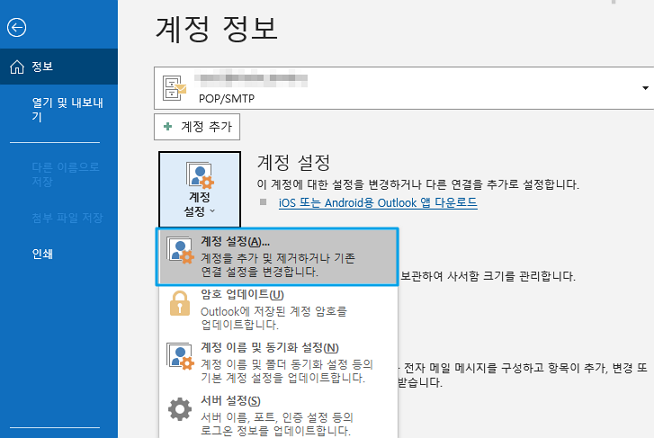
- 계정 설정 경로 예시
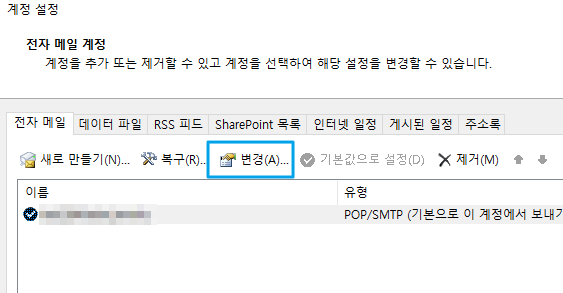
- POP3 계정의 서버/포트 값 확인
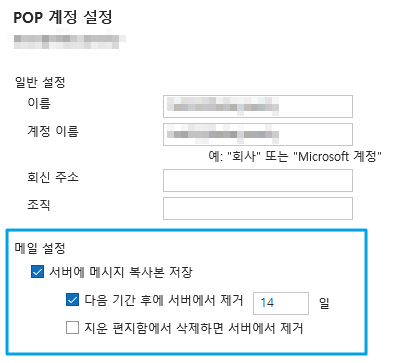
-
고급 설정의 ‘서버에 메시지 복사본 저장’ 옵션 위치
-
주의: ‘서버에 메시지 복사본 저장’을 체크하면 서버에 사본을 남기면서 메일을 가져오므로 메일 용량이 빠르게 초과될 수 있습니다.
-
중요: 해당 옵션을 체크 해제하고 사용하면 프로그램으로만 메일이 이동해 용량은 여유 있게 쓸 수 있지만, 프로그램 오류 등으로 복원이 필요할 때 서버에 메일이 남지 않아 복구가 불가능합니다.
3. 네이버 메일에서 외부메일(POP3) 가져오기
- 네이버 메일함 > 환경설정 > 외부메일 가져오기에서 설정합니다.

-
네이버 외부메일 가져오기 설정 화면
-
외부 메일 선택: 직접입력(도메인 주소, 예: abc.com)
-
연결 포트: 110
-
아이디/비밀번호: test@domain.com(메일주소) / 해당 비밀번호
-
가져온 메일 원본: 남기기를 선택하면 메일 원본이 서버에서 삭제되지 않고 유지됩니다.