팝업은 어떻게 등록해야 하나요?
💡 요약 정리
- 관리자에서 팝업을 먼저 등록합니다.
- 디자인 관리의 팝업 소스에서
[[내용 삽입 부분]]을 삭제하고 실제 내용을 넣습니다. - 페이지 > 메인 > 소스수정에서 [전체모듈리스트]로 팝업 모듈을 삽입합니다.
- 모듈 변수를 원하는 위치에 붙여넣고 저장하면 사이트에 적용됩니다.
- 레이어 팝업은 제공되지 않으며, 브라우저 팝업만 지원됩니다.
1. 팝업 등록 절차
1. 홈페이지 호스팅 관리자에서 팝업 등록
- 홈페이지 호스팅(빌더) 관리자에서 등록을 시작합니다.
- 관리자 접속: http://builder.cafe24.com/admin/
- 로그인 > [홈페이지 기본설정] > [팝업 등록] > 제목 및 공지기간 등 설정 후 [등록하기]
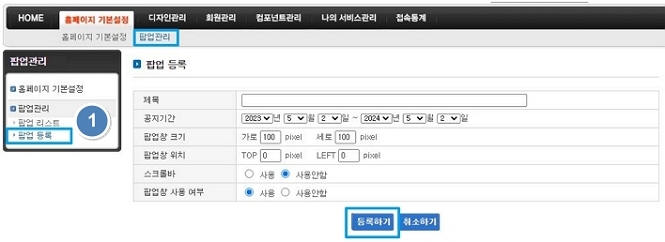
- 관리자 메뉴에서 팝업 등록 경로 예시 화면입니다.
2. 디자인 관리에서 팝업 소스 설정
- 경로: 디자인 관리 > 템플릿 디자인 관리 > 모듈 > 팝업 > 팝업 작성 > [소스 수정] 클릭
- 소스 페이지에서
[[내용 삽입 부분]]텍스트를 삭제하고, 팝업에 표시할 실제 내용을 추가합니다. - 등록된 이미지 URL은 다음과 같이 소스로 처리합니다:
<img src='이미지경로'>
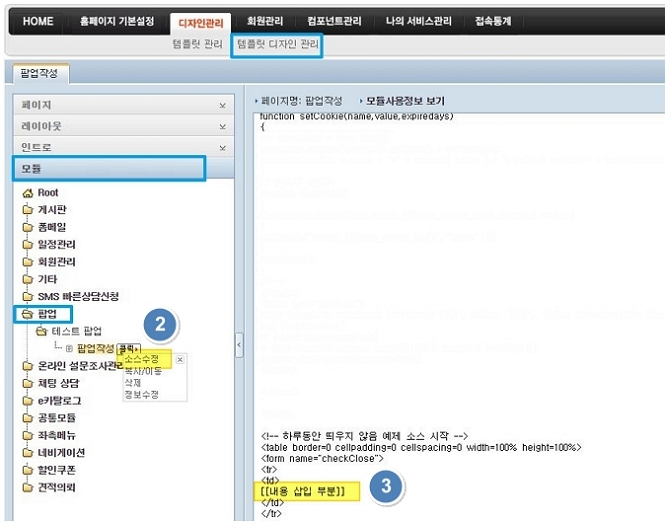
- 팝업 내용 영역에 실제 노출할 텍스트/이미지를 입력합니다.
3. 설정한 모듈을 페이지에 삽입
- 경로: 페이지 > 메인 > 소스수정 > 우측 상단 [전체모듈리스트] 클릭
- 전체모듈리스트 메뉴가 보이지 않으면, 우측 상단의 상세정보를 클릭해 표시합니다.
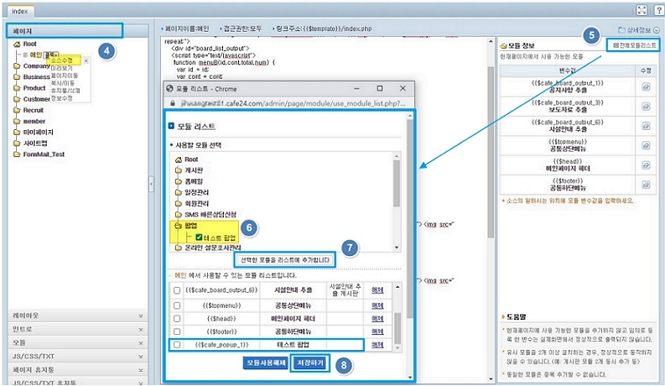
- 전체모듈리스트에서 추가한 팝업 모듈을 확인할 수 있습니다.
4. 페이지 소스에 팝업 모듈 변수 삽입
- 소스 페이지 우측 모듈 정보에 표시되는 팝업 모듈 변수를 복사합니다.
- 가운데 소스 편집 영역에서 원하는 위치에 붙여넣기합니다.
- 페이지를 저장하면 사이트 접속 시 등록한 팝업창이 적용됩니다.
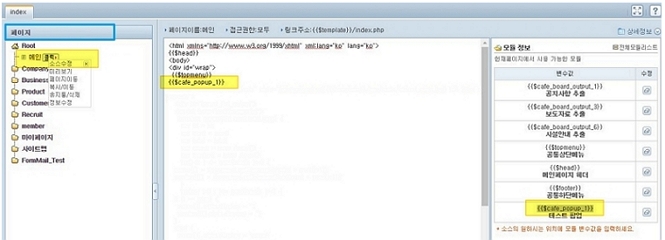
- 모듈 변수 삽입과 저장 위치 예시 화면입니다.
2. 레이어 팝업 설정도 가능한가요?
- 홈페이지 호스팅(빌더) 레이어 팝업 기능은 제공되지 않습니다.
- 홈페이지 호스팅(빌더)의 팝업은 브라우저 팝업 방식만 지원됩니다.
- 레이어 팝업을 사용하려면 레이어 팝업 소스를 직접 구현해야 합니다.
- 구현이 어려운 경우, 홈페이지 제작자나 디자인 업체에 의뢰해 주세요.