MySQL(MariaDB)에 어떻게 접속하나요?
- 💡 요약 정리
- MySQL(MariaDB)는 두 가지 방식으로 접속할 수 있습니다: SSH 터미널 접속, 외부 클라이언트(HeidiSQL) 접속.
- SSH 접속 후 명령어로 로그인: mysql -u 디비아이디 -p 디비네임
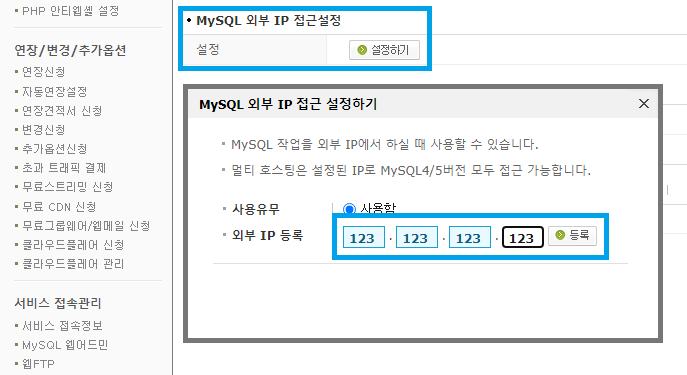
- 외부 툴 접속 전, 나의 서비스 관리에서 “MySQL 외부 IP 접근 설정”에 사용자 PC IP를 등록해야 합니다.
- 쿼리 문법은 MySQL 공식 문서를 참고하세요.
1. SSH를 이용한 MySQL 로그인
- SSH로 서버에 접속합니다.
- 터미널 창에서 mysql 명령어로 로그인 인증을 시도합니다.
- CMD: mysql -u 디비아이디 -p 디비네임
- 디비아이디와 디비네임은 호스팅 서비스 계정명과 동일합니다.
- Enter password 프롬프트에서 데이터베이스 비밀번호를 입력합니다. 입력 문자는 보이지 않습니다.
- MySQL(MariaDB) 쿼리는 아래 공식 문서를 참고하세요.
query 가이드문서
## mysql 인증 시도
$ mysql -u USERID -p USERID
Enter password:
Reading table information for completion of table and column names
You can turn off this feature to get a quicker startup with -A

Welcome to the MariaDB monitor.  Commands end with ; or g.
Your MariaDB connection id is 1147078
Server version: 10.1.13-MariaDB MariaDB Server

Copyright (c) 2000, 2015, Oracle, MariaDB Corporation Ab and others.

Type 'help;' or 'h' for help. Type 'c' to clear the current input statement.

## 디비내 생성된 테이블정보 확인의 예
MariaDB [USERID] show tables;
+-----------------------+
| Tables_in_USERID    |
+-----------------------+
| wp_commentmeta        |
| wp_comments           |
| wp_links              |
| wp_options            |
| wp_tm_tasks           |
| wp_usermeta           |
| wp_users              |
+-----------------------+
14 rows in set (0.00 sec)

MariaDB [USERID]
- 추가 가이드:
- FTP/SFTP, SSH, MySQL 접속 전반 안내는 아래 문서를 참고하세요.
2. HeidiSQL을 통해 접속하는 방법
- 다운로드 페이지로 접속합니다.
https://www.heidisql.com/download.php
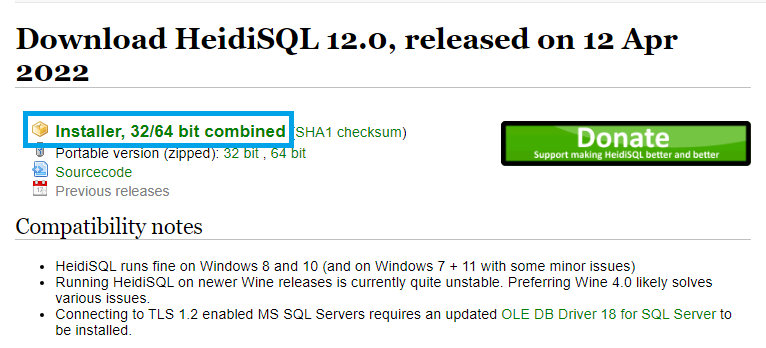
- HeidiSQL 공식 다운로드 페이지 화면 예시
- installer를 다운로드하고 실행합니다.
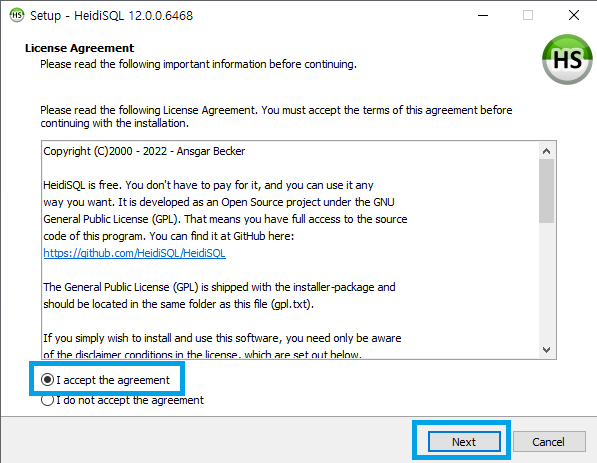
- 기본 설정값으로 설치를 진행합니다.
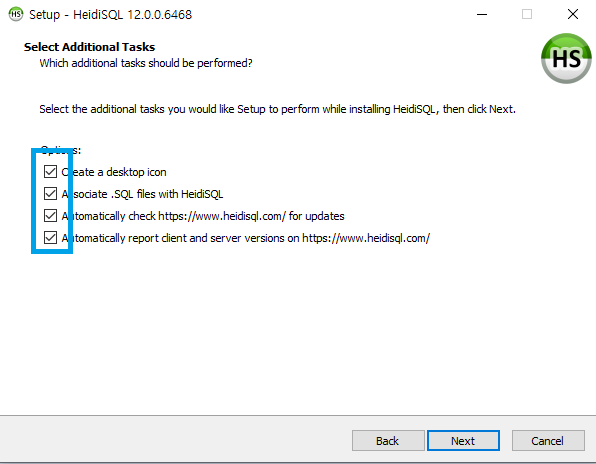
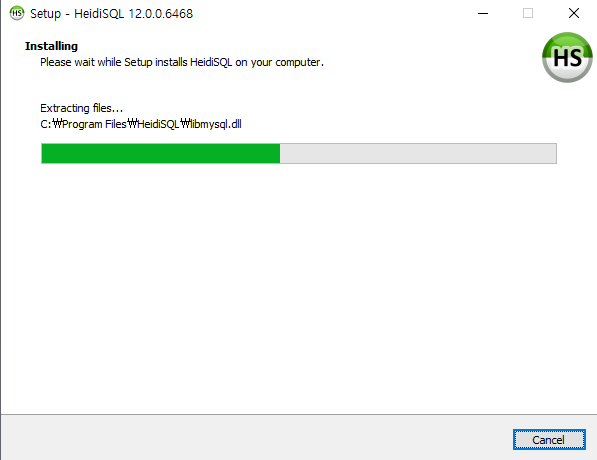
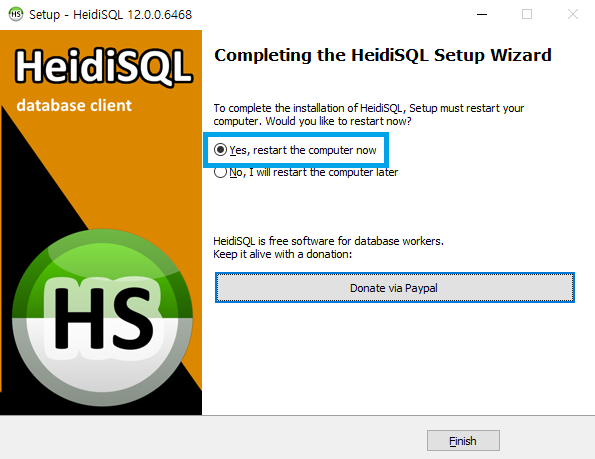
- 설치 완료 후 컴퓨터를 재시작합니다.
- 카페24에 로그인하여 외부 IP 접근을 허용합니다.
- 경로: 나의 서비스 관리 > 호스팅관리 > 기본관리 > 서비스 사용현황 > MySQL 외부 IP 접근 설정 > 사용자PC 아이피 등록
- 바로가기: [서비스 사용현황]
-
외부에서 DB로 접속하려면, 반드시 사용자 PC의 공인 IP를 등록해야 합니다.
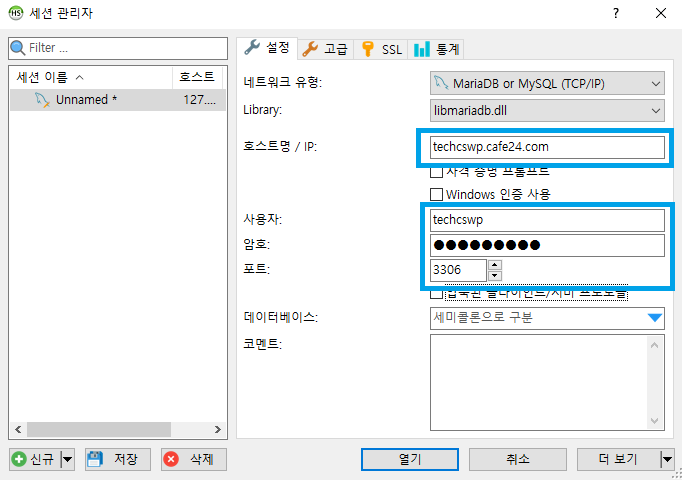
- HeidiSQL을 실행하고 접속할 사이트(세션)를 등록합니다.
- 호스트, 사용자명(계정명), 비밀번호, 데이터베이스명을 입력합니다.
- ‘열기’를 클릭해 서버에 접속합니다. 왼쪽 목록에서 DB를 선택하면 테이블 정보를 확인할 수 있습니다.
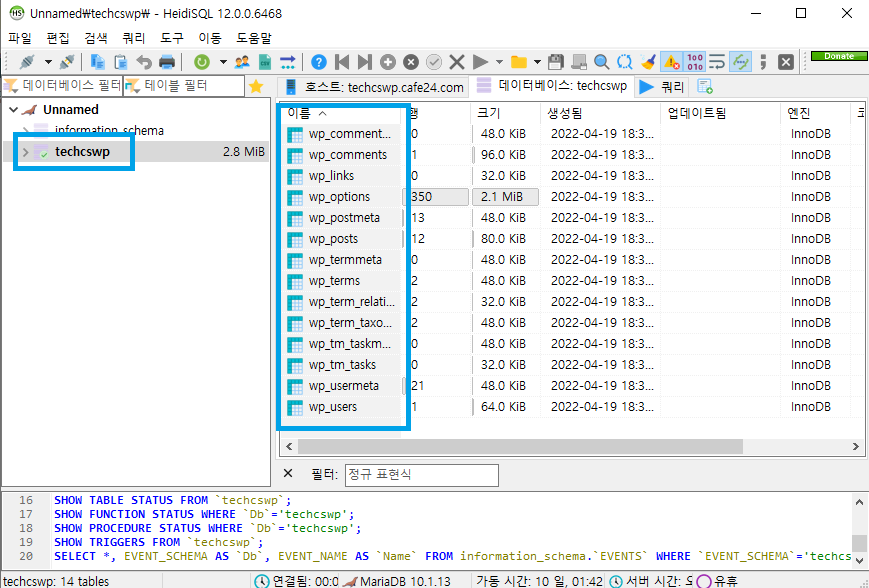
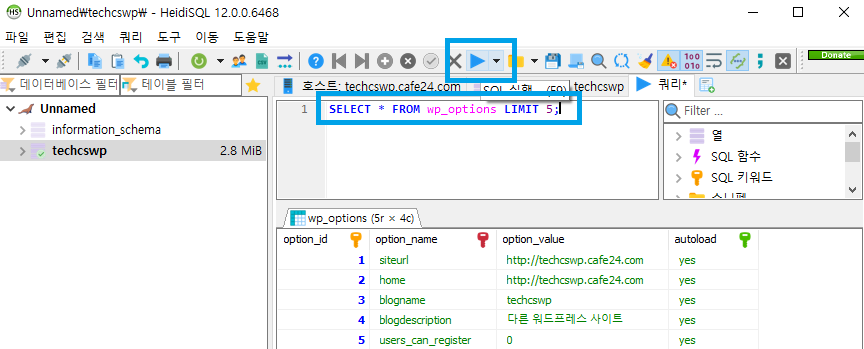
- 쿼리 탭에서 직접 SQL을 실행하거나, GUI 환경으로 데이터베이스를 관리할 수 있습니다.
관련 가이드 모음