SSH 인증키 파일을 이용한 로그인은 어떻게 하나요?
💡 요약 정리
- SSH key 로그인은 비밀번호 대신 공개키 기반 인증으로 보안을 강화한 접속 방법입니다.
- 나의 서비스 관리 → 보안설정 → FTP/Shell 접속설정에서 SSH key 파일 로그인 설정이 가능합니다.
- Windows(PuTTY, 파일질라), macOS(터미널, 파일질라) 환경별 접속 방법을 제공합니다.
- 개인키 파일(pem)은 절대 타인과 공유하지 말고, 안전한 위치에 보관해야 합니다.
- 키 파일은 생성일로부터 30일 후 자동 만료되며, 만료 전후 언제든 재발급 가능합니다.
1. SSH key 로그인 방법 소개
SSH key 로그인은 기존의 비밀번호 기반 인증에서 공개키 기반 인증으로 보안을 강화한 서버 접속 방법입니다.
주요 특징
- 공개키 암호화 방식: 비밀번호 대신 개인키(private key)와 공개키(public key) 쌍을 사용하여 인증합니다.
- 강화된 보안: 브루트포스 공격(무차별 대입 공격)으로부터 안전하게 보호됩니다.
- 선택적 사용: 기존 비밀번호 로그인과 선택하여 사용 가능합니다.
- 단, 비밀번호와 인증키 파일 로그인 방식을 동시에 사용할 수 없습니다.
설정 위치
나의 서비스 관리 → 보안설정 → FTP/Shell 접속설정 → Shell(SSH) 접속 "허용" 설정 → SSH key 파일 로그인 설정2. 각 OS별 SSH/SFTP key 로그인 접속 방법
2-1. Windows SSH - PuTTY를 이용한 방법
사전 준비
시작하기 전에 다음 항목을 준비해주세요:
- 나의 서비스 관리에서 SSH 키파일 로그인을 "사용함"으로 설정
- 개인키 파일(pem) 다운로드 완료
- PuTTY 및 PuTTYgen 프로그램 설치
접속 절차
1단계: PuTTYgen으로 키 변환
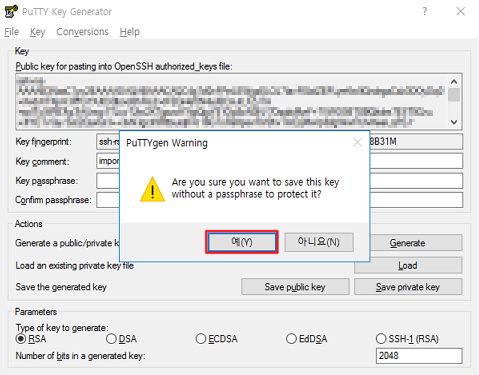
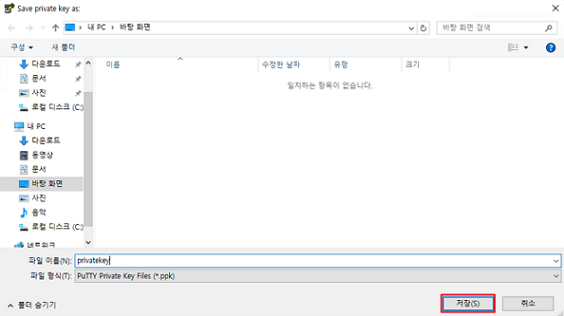
PuTTY는 자체 키 형식(.ppk)을 사용하므로, 다운로드 받은 pem 파일을 ppk 형식으로 변환해야 합니다.
- PuTTYgen 실행
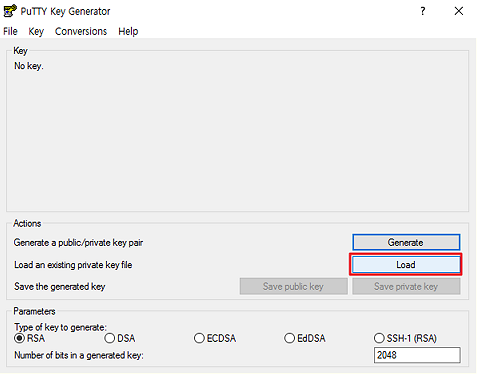
- "Load" 버튼 클릭 후 다운로드 받은 pem 파일 선택
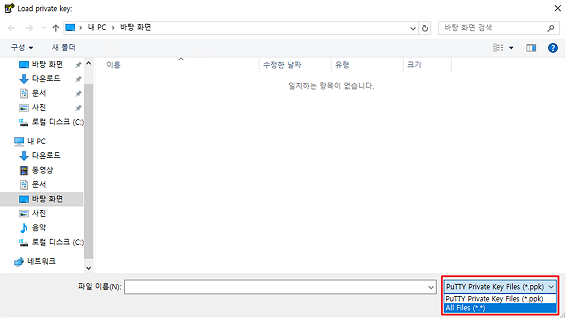
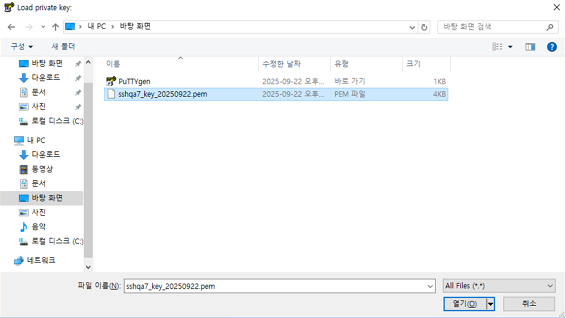
- "Save private key" 클릭하여 .ppk 형식으로 저장

2단계: PuTTY 설정
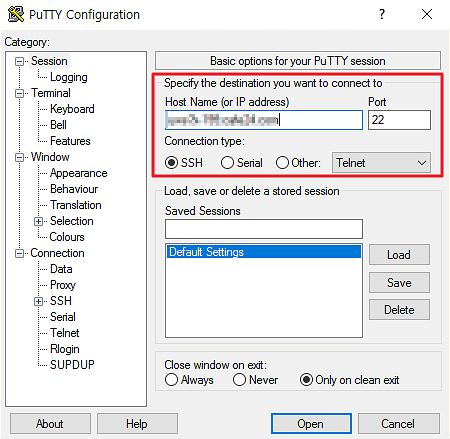
- PuTTY 실행
-
접속 정보 입력:
- Host Name: 서버 IP 주소 또는 도메인 입력
- Port: 22 (기본값)
- Connection Type: SSH 선택
-
키 파일 설정:
- 좌측 메뉴에서 Connection → SSH → Auth → Credentials 메뉴로 이동
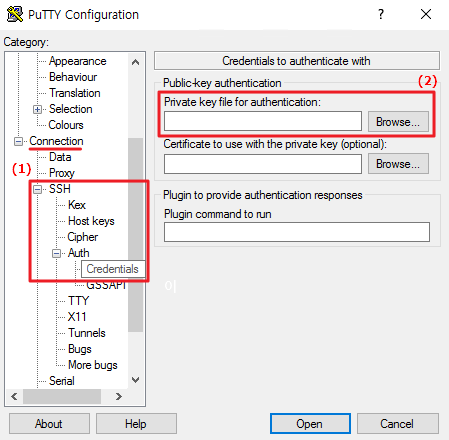
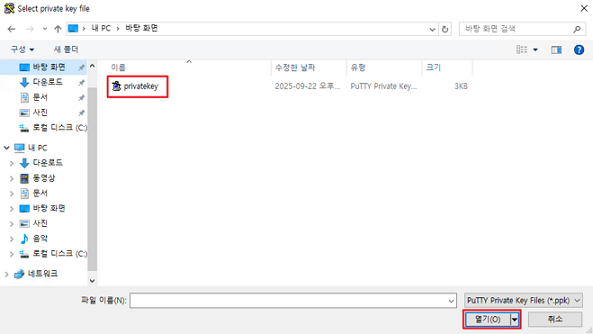
- "Private key file for authentication" 항목에서 생성해둔 .ppk 파일 선택
3단계: 접속
- "Open" 버튼 클릭

- 사용자명 입력 (호스팅 계정명)
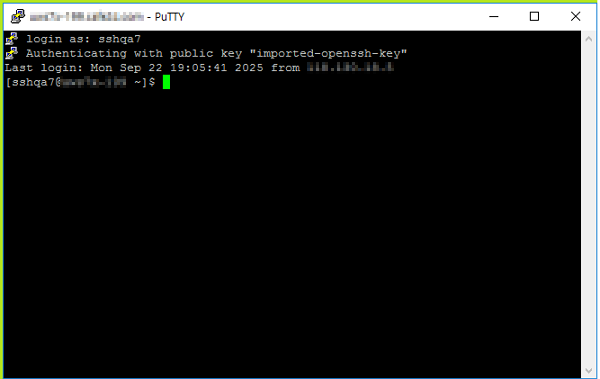
- 키파일 인증으로 자동 로그인 완료
2-2. Windows SFTP - 알드라이브(구 알FTP), 파일질라를 이용한 방법
알드라이브(알FTP) 사용법
-
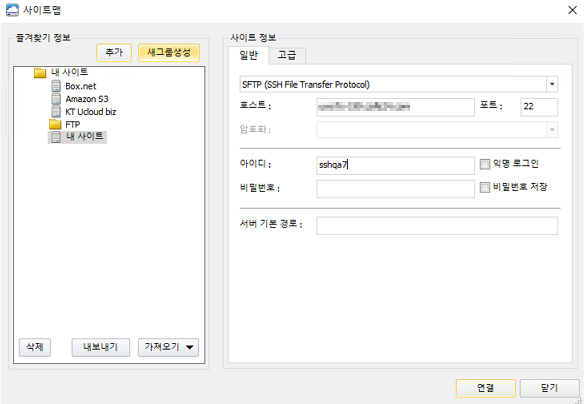
알드라이브 실행 및 사이트 관리자 열기
-
새 사이트 추가:
- 호스트: 서버 IP 주소 또는 도메인
- 사용자: 호스팅 계정명
- 프로토콜: SFTP 선택
- 포트: 22
- 고급 설정:
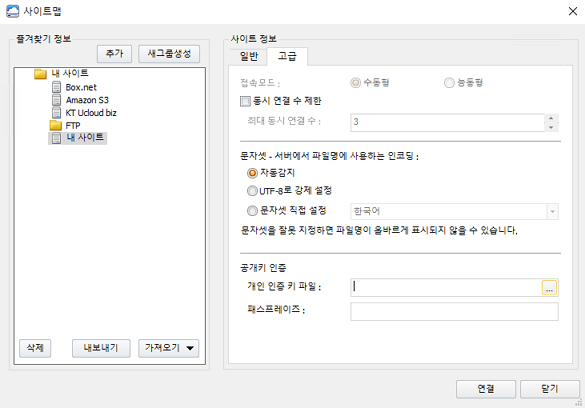
- 인증방법: "공개키" 선택
- 개인키 파일: 다운로드 받은 pem 파일 선택
- "연결" 버튼 클릭
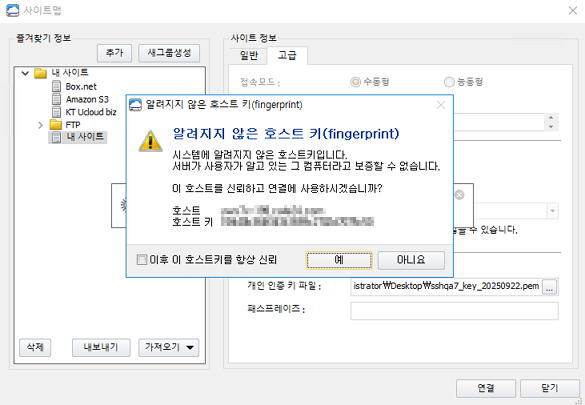
- 연결 완료
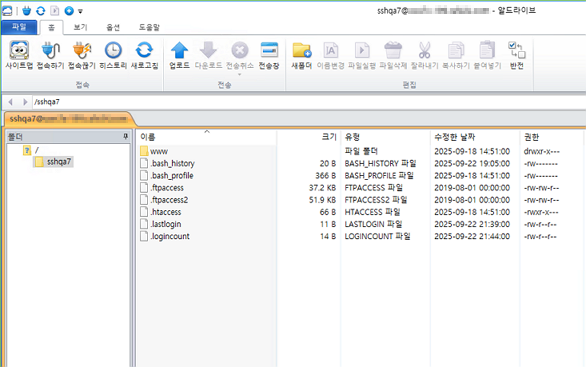
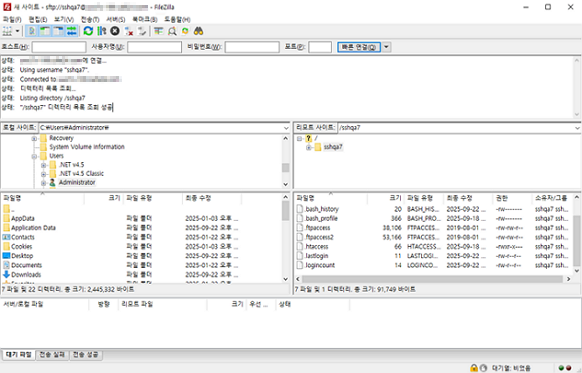
파일질라(FileZilla) 사용법
-
FileZilla 실행
-
키 파일 추가:
- 메뉴: 편집 → 설정 → SFTP 메뉴로 이동
- "키 파일 추가" 클릭하여 pem 파일 추가
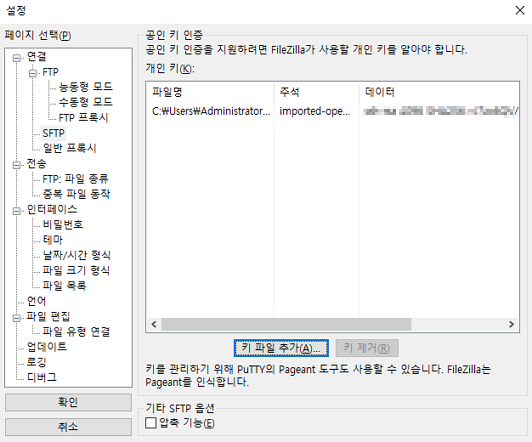
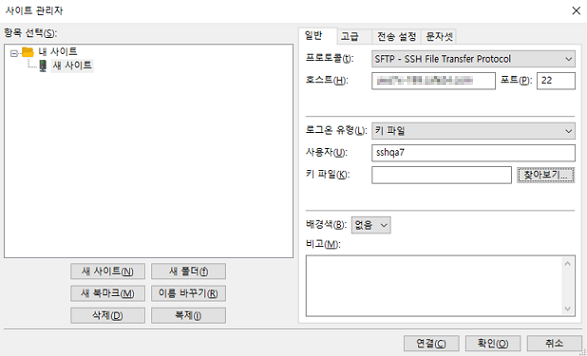
- 사이트 관리자에서 새 사이트 생성:
- 프로토콜: SFTP
- 호스트: 서버 IP 주소 또는 도메인
- 포트: 22
- 로그온 유형: "키 파일" 선택
- 사용자: 호스팅 계정명
- 키 파일: 추가한 pem 파일 선택
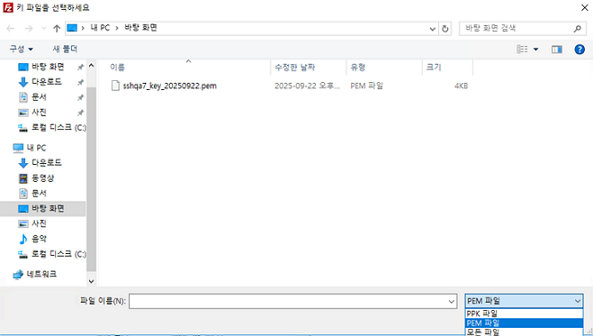
- 연결
2-3. macOS에서 SSH 접속
터미널(Terminal)을 이용한 접속
1. 다운로드 받은 키 파일을 ~/.ssh/ 디렉토리로 이동
mv ~/Downloads/keyfile ~/.ssh/
2. 인증키 파일 권한 설정 (400)
보안을 위해 키 파일의 권한을 400으로 설정해야 합니다chmod 400 ~/.ssh/keyfile
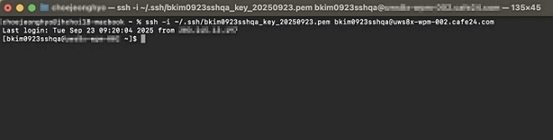
3. SSH 접속 명령 실행
ssh -i ~/.ssh/keyfile 계정명@서버주소
SSH 설정 파일 활용 (권장)
매번 긴 명령어를 입력하는 대신, SSH 설정 파일을 사용하면 간편하게 접속할 수 있습니다.
1. ~/.ssh/config 파일 생성/편집
Host 별칭
    HostName 서버주소
    User 계정명
    IdentityFile ~/.ssh/keyfile
    Port 22
2. 간편 접속
ssh 별칭
2-4. macOS에서 SFTP 접속 - 파일질라를 이용한 방법
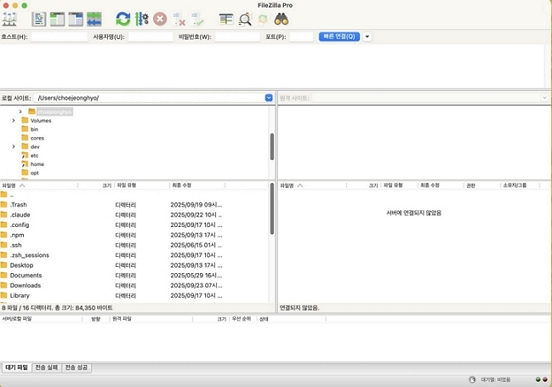
- FileZilla for Mac 설치 및 실행
- 사이트 관리자에서 새 사이트 생성:
- 프로토콜: SFTP
- 호스트: 서버 IP 주소 또는 도메인
- 포트: 22
- 로그온 유형: "키 파일" 선택
- 사용자: 호스팅 계정명
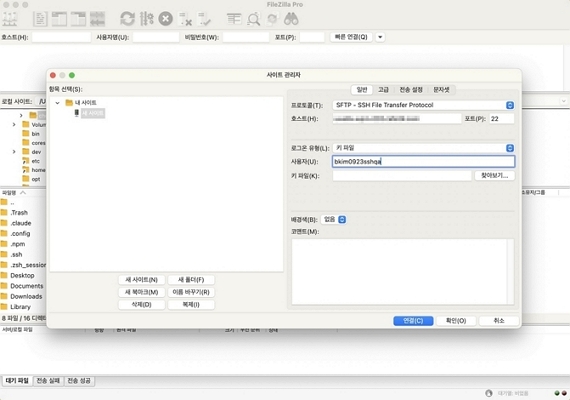
- 키 파일 선택: 다운로드 받은 pem 파일 선택
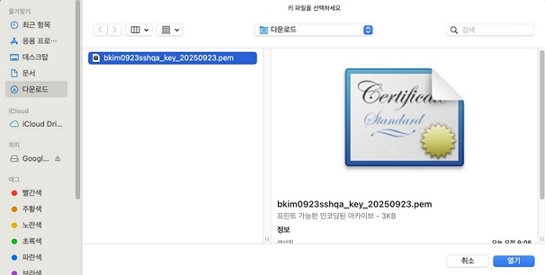
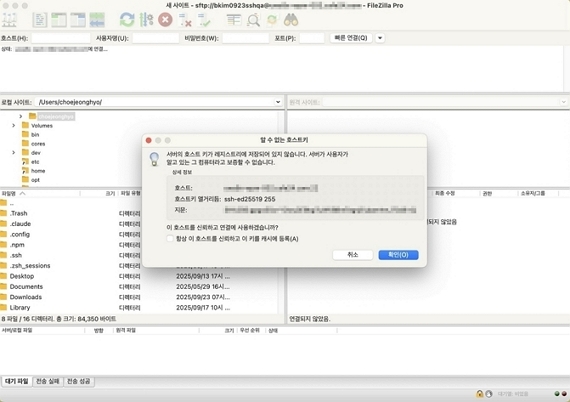
- 연결

3. 주의 사항
키 파일 보안 관리
⚠️ 중요: 개인키 파일(pem)은 절대 타인과 공유하지 마세요!- 키 파일을 안전한 위치에 보관하고 백업해 두세요
- 키 파일의 권한을 적절히 설정하세요
- Unix/Linux/macOS: 권한 400 부여 필수 (
chmod 400 keyfile) - Windows: 파일 속성에서 다른 사용자의 접근 권한 제거
- Unix/Linux/macOS: 권한 400 부여 필수 (
키 파일 다운로드 및 재발급
- 인증키 다운로드: 본인 인증 후 키파일 다운로드 가능
- 키 파일 만료: 생성일로부터 30일 후 자동 만료
- 재발급: 만료 전후 언제든 "인증키 재발급" 버튼으로 새로운 키 생성 가능 (본인 인증 필요)
접속 설정 관리
- SSH Shell 접속이 "허용" 상태여야 키파일 로그인 사용 가능
- "차단" 상태로 변경 시 키파일이 자동 삭제됨
- 키파일 로그인과 기존 비밀번호 로그인 중 선택하여 사용 가능 (동시 적용 불가)
- "사용 안함" 설정을 해야 기존 비밀번호 입력 방식으로 SSH 로그인 가능
자동 삭제 조건
키파일은 다음 경우에 자동으로 서버에서 삭제되며 재발급이 필요합니다:- 사용자가 key 로그인을 "사용 안함"으로 설정한 경우
- 계정 만료 또는 서버 이전 등으로 계정이 정리되는 경우
- 키파일 만료일(30일)이 지난 경우
- 30일 동안 접속하지 않아 Shell 접속이 "차단" 상태가 된 경우
문제 해결
접속이 안 되는 경우 확인사항:
- PC에 다운로드한 키파일의 권한 및 경로를 확인하세요
- 키파일이 만료된 경우 재발급을 받으세요
- SSH 접속 설정이 "허용" 상태인지 확인하세요
- 문제가 지속될 경우 고객센터 1:1 문의로 문의해주세요