워드프레스 관리자 아이디/비밀번호를 모르겠어요?
💡 요약 정리
- 최초 설치 시 기본값: 관리자 아이디는 호스팅 아이디, 관리자 비밀번호는 FTP/DB 비밀번호입니다.
- 분실했다면 DB에 접속해 관리자 정보를 직접 변경할 수 있습니다.
- wp_user 테이블에서 user_login, user_pass, user_email을 수정합니다.
- 비밀번호 변경 시 함수(Function)를 반드시 MD5로 설정합니다.
- DB 비밀번호를 잊었다면 먼저 DB 비밀번호를 재설정하고, 사이트 소스의 DB 비밀번호도 함께 바꿔야 합니다.
1. 처음 설치했다면 기본 관리자 정보 확인
- 관리자 아이디: 호스팅 아이디
- 관리자 비밀번호: FTP/DB 비밀번호 (FTP: 파일을 서버에 올리고 내려받는 방법/프로그램)
2. 분실했다면 DB에서 관리자 정보 변경하기
2-1. DB에 접속
- 아래 안내를 참고해 DB에 접속하세요.
2-2. 내 DB 선택 후 테이블 목록 확인
- 좌측 리스트에서 고객님의 아이디로 생성된 DB명을 선택하면, DB 테이블 목록을 볼 수 있습니다.

- 예시 화면: 접속 후 보이는 테이블 목록
2-3. 관리자 정보 수정
- 테이블 목록에서 wp_user 테이블을 클릭한 뒤 [수정] 버튼으로 들어가 관리자(어드민) 정보를 변경합니다.
- user_login: 관리자 아이디
- user_pass: 관리자 비밀번호
- user_email: 관리자 이메일
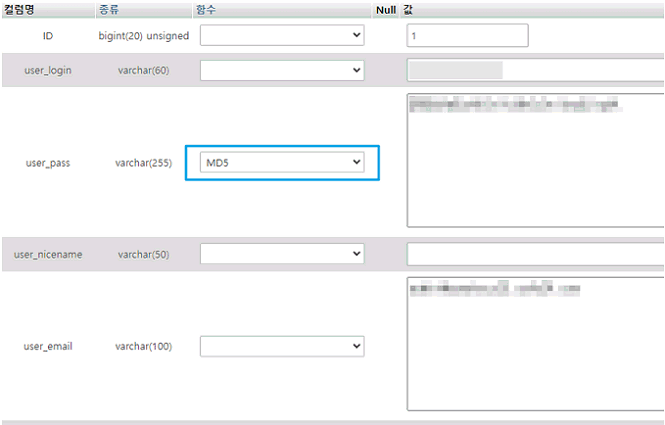
- 예시 화면: user_pass 변경 시 함수(Function)를 MD5로 지정
3. DB 비밀번호를 모를 때의 처리
- DB 비밀번호를 분실했다면, 먼저 DB 비밀번호를 변경한 뒤 위의 관리자 정보 변경 작업을 진행하세요.
-
DB 비밀번호를 변경하면, 홈페이지 소스 파일 안의 DB 비밀번호도 같은 값으로 반드시 수정해야 합니다.
- 예: 워드프레스의 wp-config.php 파일 내 DB_PASSWORD 값
- 자세한 재설정 방법은 다음 안내를 참고하세요.