워드프레스 플러그인/테마 설치 시 메모리(limit) 오류가 발생합니다. 어떻게 해결하나요?
💡 요약 정리
- Allowed memory size 오류는 서버의 memory_limit보다 더 큰 메모리를 요구해 발생합니다.
- 카페24 웹호스팅 기본 memory_limit은 128MB입니다.
- 해결 1) .htaccess에 memory_limit 값을 늘려 설정합니다.
- 해결 2) wp-config.php 또는 wp-settings.php에 WP_MEMORY_LIMIT를 추가합니다.
- 권장값: 256M (필요 시 512M 등으로 확대)
1. 증상과 원인
- 플러그인/테마 설치 시 다음과 같은 오류가 표시될 수 있습니다.
Fatal error: Allowed memory size of 20971520 bytes exhausted
- 이는 설정된 memory_limit 값보다 큰 메모리를 요구하여 발생하는 오류입니다.
- 카페24 웹호스팅의 기본 memory_limit은 128MB입니다. 워드프레스는 상대적으로 메모리를 많이 사용하므로, 플러그인 또는 테마 추가 시 설정값을 초과해 접속 문제가 발생할 수 있습니다.
이 경우 아래 방법으로 조치하세요.
2. 해결 방법
2-1. .htaccess 파일을 통한 memory_limit 설정
- FTP로 접속하여 www 폴더 상위 경로의 .htaccess 파일을 메모장 등으로 편집합니다.
- FTP는 파일을 서버에 올리고 내려받는 방법(프로그램)입니다.
- FTP 접속 방법은 다음 FAQ를 참고하세요: 홈페이지를 수정하고 싶어요, 서버에 접속은 어떻게 접속하나요? (FTP/SSH)
- 파일 하단에 아래 내용을 추가합니다.
PHP_VALUE memory_limit 256M
- memory_limit 값을 256M으로 설정합니다. 더 높은 메모리가 필요할 경우 512M 등으로 늘려주세요.

- .htaccess 파일 편집 예시 화면
- 저장 후 사이트 접속과 플러그인/테마 설치를 다시 확인합니다.
- 참고: 위와 같이 memory_limit을 설정해도 메모리 부족 문제가 계속된다면, 일부 플러그인 또는 테마 내부에 별도의 memory_limit 설정이 포함되어 있을 수 있습니다. 이때는 아래의 워드프레스 설정 파일 방법을 적용하세요.
2-2. 워드프레스 설정 파일에 memory_limit 적용
- 워드프레스가 설치된 www 폴더(또는 www/wp/)의 wp-config.php 파일을 편집해 다음 라인을 추가합니다.
define('WP_MEMORY_LIMIT', '256M');
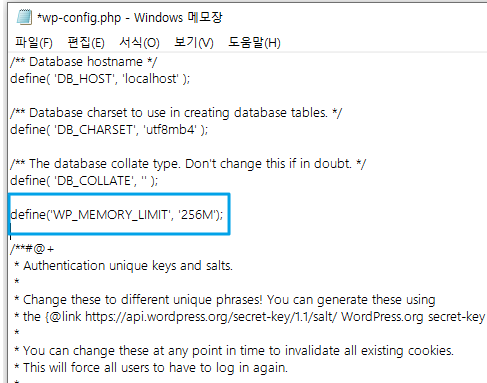
- wp-config.php에 WP_MEMORY_LIMIT 추가 예시
- 위 방법으로도 적용되지 않는다면, wp-settings.php 파일을 편집하여 상단에 다음 라인을 추가해 주세요.
define('WP_MEMORY_LIMIT', '256M');
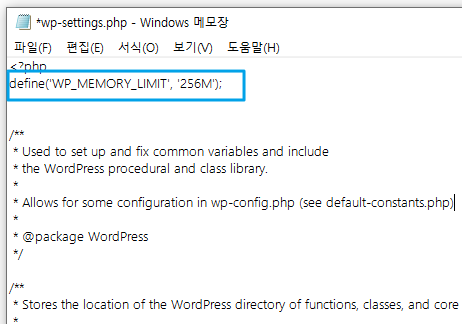
- wp-settings.php에 WP_MEMORY_LIMIT 추가 예시
3. 추가 안내
- 메모리 제한을 높인 후에도 문제가 지속되면, 적용한 파일(.htaccess, wp-config.php, wp-settings.php)의 저장 위치와 문법(따옴표, 세미콜론 등)을 다시 확인하세요.
- 요구 메모리가 더 높다면 256M → 512M 등으로 점진적으로 늘려 적용해 보세요.