윈도우 호스팅에서 MS-SQL DB를 직접 Shrink할 수 있나요?
💡 요약 정리
- 윈도우 광호스팅 사용 시 MS-SQL DB의 Shrink 작업은 고객이 직접 진행할 수 있습니다.
- DB 접속 정보는 나의 서비스 관리 > 호스팅관리 > 서비스 접속관리 > 서비스 접속정보에서 확인합니다.
- SSMS로 접속 후 데이터베이스를 우클릭 > Tasks > Shrink(한글: 태스크 > 축소 > 데이터베이스) 경로로 실행합니다.
1. 준비 사항
- DB 접속 정보 확인
- 나의 서비스 관리 > 호스팅관리 > 서비스 접속관리 > 서비스 접속정보에서 확인합니다.
- 경로의 마지막 메뉴에서 확인하세요: 서비스 접속정보
- SSMS(SQL Server Management Studio) 설치
- Microsoft 공식 페이지에서 내려받아 설치합니다: SSMS 프로그램 다운로드
2. SSMS로 MS-SQL에 접속하기
- SSMS를 실행합니다.
- 서버 이름, 로그인(사용자명), 암호(비밀번호)를 입력합니다.
- 위에서 확인한 서비스 접속정보의 DB 접속 정보를 그대로 입력합니다.
- 연결(Connect)을 클릭합니다.
3. Shrink 작업 실행(SSMS)
- SSMS의 Object Explorer에서 고객님 DB를 찾습니다.
- 데이터베이스 이름을 마우스 오른쪽 버튼으로 클릭합니다.
- 메뉴에서 다음 순서로 이동합니다.
- English UI: Tasks > Shrink
- 한글 UI: 태스크 > 축소 > 데이터베이스
- 필요 시 대상 크기 등 옵션을 확인한 뒤 실행합니다.
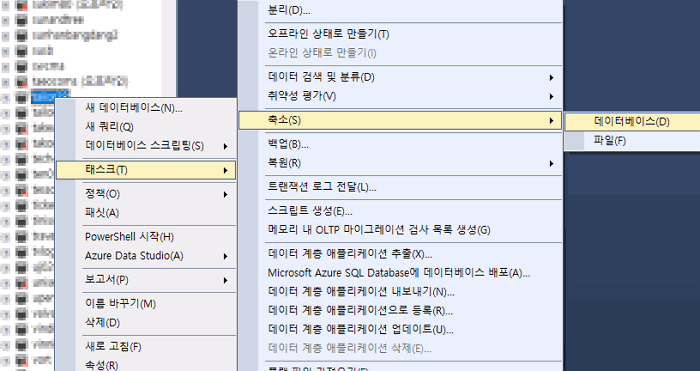
- SSMS에서 데이터베이스 우클릭 > Tasks > Shrink 순서 예시입니다.
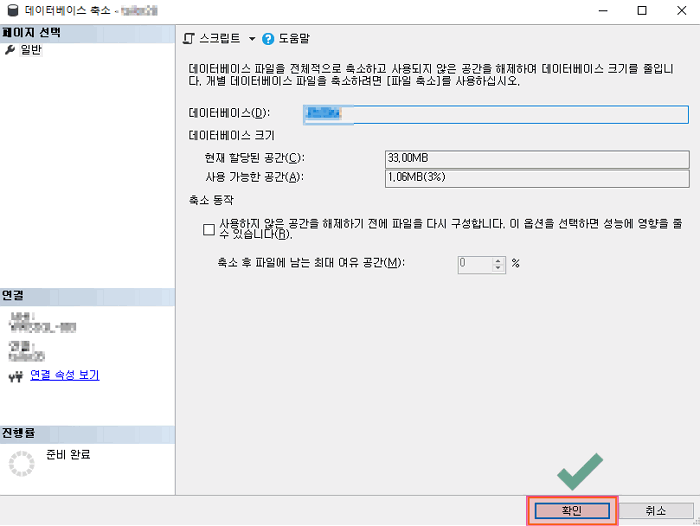
- 한글 UI에서는 태스크 > 축소 > 데이터베이스로 표시됩니다.
4. 유의사항
- Shrink는 데이터 파일 크기를 줄이는 작업으로, 잦은 실행은 성능 저하(조각화 등)를 유발할 수 있습니다.
- 작업 전에는 가급적 최신 백업을 보유해 주세요.
- 트래픽이 적은 시간대에 실행하는 것을 권장합니다.