무료 인증서가 설치되지 않았을 때, 재설치 방법은 무엇인가요?
💡 요약 정리
- 나의 서비스 관리 > 호스팅관리 > 기본관리 > 도메인 연결관리에서 도메인을 확인 후 SSL 인증서 [재요청]을 클릭하세요.
- 대표 도메인으로 설정돼 있다면, 대표 도메인을 id.mycafe24.com으로 임시 변경한 뒤 재요청하세요.
- 연결된 도메인으로 실제 접속이 가능해야 발급됩니다. 네임서버 변경 및 DNS 레코드 불일치 시 지연/실패할 수 있습니다.
- 발급 후 워드프레스 '워드프레스 주소/사이트 주소'는 https://유료 도메인 으로 저장하세요. id.mycafe24.com을 입력하면 안 됩니다.
- 한글 도메인은 관리자 설정 시 퓨니코드로 등록해야 합니다.
1. 무료 인증서 설치 여부 확인 및 재요청
절차
① 도메인 연결관리에서 인증서 재요청
- 경로: 나의 서비스 관리 > 호스팅관리 > 기본관리 > 도메인 연결관리
- 도메인을 확인한 후, SSL 인증서 [재요청]을 클릭합니다.
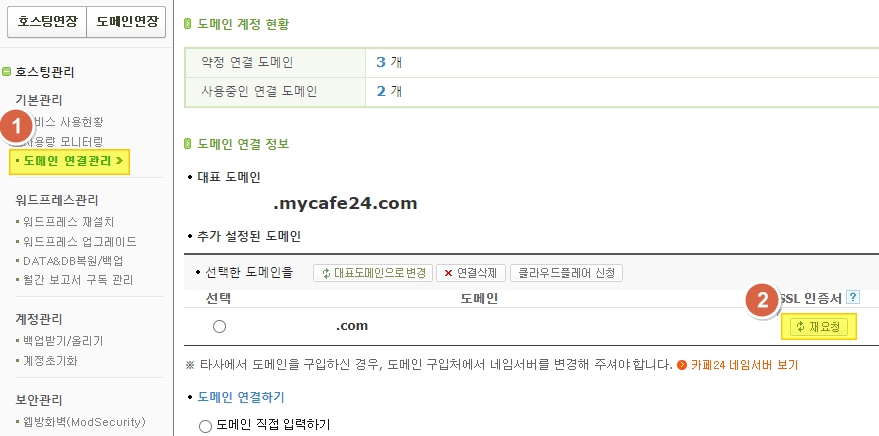
- 도메인을 선택한 뒤, SSL 인증서 [재요청] 버튼을 눌러 재발급을 진행합니다.
② 대표 도메인 설정 주의사항
- 도메인이 대표 도메인으로 설정되어 있다면, 먼저 대표 도메인을 id.mycafe24.com으로 변경한 뒤 재요청을 진행하세요.
2. 워드프레스 주소를 https로 저장
무료 인증서 설치 후 https 접속이 되는 상태에서, 아래 경로에서 주소를 https로 저장하세요.
절차
① 관리자 경로
- http://도메인/wp-admin 접속 > 관리자 패널 로그인 > 설정 > 일반 > 워드프레스 주소(URL), 사이트 주소(URL)
② 저장 값
- 두 항목 모두 https://유료 도메인으로 입력 후 저장

- 워드프레스 주소와 사이트 주소를 모두 https 형태로 통일하면 혼합 콘텐츠 경고를 줄일 수 있습니다.
3. 한글(국문) 도메인 사용 시 퓨니코드 등록
한글 도메인은 관리자 설정 시 퓨니코드로 입력해야 합니다. 아래 변환기에서 한글 도메인을 입력해 변환된 퓨니코드 결과를 등록하세요.
- 변환기: 한글 도메인 → 퓨니코드 변환
4. http 접속을 https로 자동 전환(리다이렉트)하기
http로 들어오는 접속을 https로 자동 전환하려면 아래 도움말을 참고하세요.
5. 도메인 변경/연결 삭제 후 접속 불가 시
워드프레스 관리자 패널 내에서 도메인 변경 또는 연결 삭제 이후 접속이 정상적이지 않다면, 아래 가이드를 참고하여 수동으로 주소를 복구해 보세요.