홈페이지 수정 후 반영되지 않아요?
- 💡 요약 정리
- 변경 사항이 보이지 않으면 대부분 캐시(쿠키/임시 파일) 때문입니다.
-
- 워드프레스 캐시 플러그인에서 캐시를 삭제하세요.
-
- 그래도 동일하면 사용하는 브라우저의 쿠키 및 캐시 파일을 삭제하세요.
-
- 이후에도 동일하면 워드프레스·테마·플러그인을 모두 최신으로 업데이트하세요.
-
- 끝으로 테마 변경 및 플러그인 전체 비활성화로 충돌 여부를 점검하세요.
1. 워드프레스 캐시 플러그인 캐시 삭제
워드프레스 관리자에서 홈페이지를 수정했는데도 반영되지 않는다면, 먼저 캐시(임시 저장 데이터) 문제일 가능성이 큽니다.
- 캐시 관련 플러그인을 사용 중이라면, 해당 플러그인에서 캐시를 삭제하세요.
- 대부분 워드프레스 관리자 접속 후, 상단 메뉴에 [캐시 삭제] 버튼이 제공됩니다.
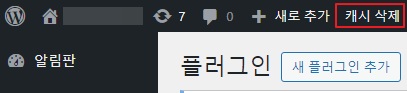
- 워드프레스 관리자 상단 바에 표시되는 [캐시 삭제] 버튼 예시입니다.
2. 브라우저 쿠키 및 캐시 파일 삭제
워드프레스에서 캐시 플러그인을 사용하지 않거나, 플러그인에서 캐시를 삭제했는데도 동일하다면 브라우저 캐시 문제일 수 있습니다. 사용 중인 브라우저의 쿠키 및 캐시 파일을 삭제한 뒤 다시 접속해 보세요. 단축키는 공통으로 Ctrl+Shift+Del 입니다.
① 크롬(Chrome) 캐시 삭제
- 단축키: Ctrl+Shift+Del
- 경로: 우측 상단 점 3개 메뉴 > 설정 > 개인 정보 보호 및 보안 > 인터넷 사용 기록 삭제
- 공식 가이드: 크롬 브라우저 캐시 삭제
- 크롬의 인터넷 사용 기록 삭제 화면 예시입니다.
② 마이크로소프트 엣지(Edge) 캐시 삭제
- 단축키: Ctrl+Shift+Del
- 경로: 우측 상단 점 3개 메뉴 > 설정 > 개인 정보 및 서비스 > 브라우징 데이터 지우기 아래에서 지울 내용 선택
- 캐시된 이미지 및 파일, 쿠키 및 기타 사이트 데이터를 체크한 후 [지금 지우기] 선택
- 안내 문서: 엣지 브라우저 캐시 삭제
- 엣지 브라우저의 브라우징 데이터 지우기 예시입니다.
③ 네이버 웨일(Whale) 캐시 삭제
- 단축키: Ctrl+Shift+Del
- 경로: 우측 상단 점 3개 메뉴 > 설정 > 개인정보 보호 > 인터넷 사용 기록 삭제
- 안내 문서: 웨일 브라우저 캐시 삭제
- 웨일 브라우저의 인터넷 사용 기록 삭제 화면 예시입니다.
3. 워드프레스·테마·플러그인 업데이트
동일한 작업을 했는데도 문제가 지속된다면, 테마나 플러그인 간 충돌일 수 있습니다. 먼저 모든 요소를 최신으로 유지해 보세요.
- 워드프레스, 테마, 플러그인을 모두 최신 버전으로 업데이트합니다.
- 대시보드 > 업데이트에서 진행할 수 있습니다.
4. 테마 변경 및 플러그인 비활성화로 충돌 점검
그래도 문제가 계속된다면, 충돌 여부를 확인합니다.
- 테마를 변경하고 모든 플러그인을 비활성화한 후 수정 사항이 반영되는지 확인합니다.
- 테마 변경 또는 플러그인 비활성화 후 문제가 해결된다면, 테마나 플러그인 간 충돌일 가능성이 높습니다.
이후 다음 순서로 원인을 좁혀 가세요.
- 먼저 원래 사용하던 테마로 되돌린 후 문제가 재발하는지 확인합니다.
- ↳ 문제가 다시 발생한다면 테마 제작사에 문의하세요.
- 테마 변경 후에도 문제가 없다면, 플러그인을 하나씩 순차적으로 활성화하면서 어떤 플러그인에서 문제가 발생하는지 확인합니다.
- ↳ 문제가 되는 플러그인이 확인되면, 해당 플러그인 제작사에 문의하여 지원을 받으시기 바랍니다.