글 작성 중 '이 웹사이트에 치명적인 오류가 있습니다'가 뜨면 어떻게 해결하나요?
💡 요약 정리
- 먼저 플러그인/테마/워드프레스 업데이트와 캐시 플러그인 캐시 삭제를 진행하세요.
- 해결되지 않으면 1) 에러 로그를 생성 2) 로그로 원인 확인 3) 원인에 맞게 조치하세요.
- 가장 흔한 원인은 메모리 부족입니다. .htaccess로 memory_limit 512M 설정 후 재확인하세요.
- 조치 후에는 에러 로그 설정을 반드시 삭제해야 합니다. 로그가 계속 쌓여 용량 부족이 날 수 있습니다.
1. 먼저 확인: 업데이트 및 캐시 삭제
- 플러그인 충돌이나 캐시로 인해 오류가 날 수 있습니다.
- 워드프레스, 테마, 플러그인을 모두 최신으로 업데이트하세요.
- 캐시 플러그인을 사용 중이라면 관리자 화면 상단의 캐시 삭제 버튼을 눌러 캐시를 비운 뒤 다시 시도하세요.
2. 1단계: 에러 로그 생성 설정
워드프레스 글 작성 오류의 정확한 원인 확인을 위해 PHP 에러 로그를 남기겠습니다.
2-1) FTP로 접속하여 .htaccess 내려받기
- FTP(파일을 서버에 올리고 내려받는 프로그램)로 접속합니다.
- www 폴더가 위치한 경로에서 .htaccess 파일을 PC로 저장하세요.
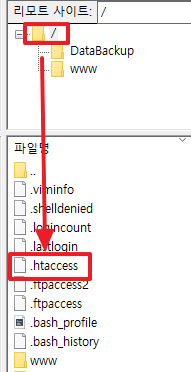
- 예시는 FTP 프로그램 화면입니다. www 폴더 경로에서 .htaccess 파일을 확인하세요.
- 바로가기 : FTP
2-2) .htaccess에 에러 로그 설정 추가
- 윈도우 메모장으로 .htaccess를 열고 맨 하단에 아래 구문을 삽입한 뒤 저장합니다.
- 수정 전 원본 파일은 반드시 별도 백업해 두세요. 원본 백업은 필수입니다.
권장 입력 예시(정상 구문)
php_flag log_errors On
php_value error_log /home/hosting_users/아이디/php_error.log
복사 금지: 원문에 다음과 같이 표기된 경우가 있으나 오타입니다.
-
php_flaglog_errors On -
php_valu e error_log /home/hosting_users/아이디/php_error.log -
저장한 .htaccess를 동일 위치(www 폴더 경로)에 다시 업로드합니다.
3. 2단계: 에러 확인
3-1) 증상 재현
- 글 작성 시 오류가 발생했던 과정을 그대로 다시 시도하여 증상을 재현합니다.
3-2) php_error.log 확인
- 증상이 다시 발생하면 www 폴더 경로에 php_error.log 파일이 생성됩니다.
- FTP로 php_error.log를 내려받아 메모장으로 열어 확인합니다.
- 다음과 같은 오류가 보이면 메모리 부족 문제입니다.
PHPFatal error: Allowed memory size of268435456 byte
4. 3단계: 메모리 한도 조정
메모리 부족 오류가 확인되었을 때 조치 방법입니다.
4-1) .htaccess에 메모리 한도 추가
- 다운로드한 .htaccess 파일을 열고 맨 하단에 아래 구문을 추가한 뒤 저장합니다.
- 동일 위치(www 폴더 경로)에 업로드합니다.
php_value memory_limit 512M
4-2) 증상 재현 및 확인
- 다시 글 작성 오류를 재현해 문제가 해결됐는지 확인합니다.
- 해결되었다면, 2-2 단계에서 추가했던 에러 로그 설정을 반드시 삭제하세요. 삭제하지 않으면 에러 로그가 계속 쌓여 추후 용량 부족이 발생할 수 있습니다.
- 공용 웹호스팅 특성상 memory_limit을 과도하게 높이면 서버 부하로 서비스 제한이 발생할 수 있습니다.
- 안내한 값(512M) 이상으로 설정하지 마세요.
- 더 높은 메모리가 꼭 필요하면 1:1 문의게시판으로 문의해 주세요.
5. 반복 발생 시 안내
- 위 과정을 반복해도 메모리 부족 문제가 계속 발생한다면, 공용 서버 특성상 무리한 memory_limit 증설은 권장하지 않습니다. 용량 증설이 필요하면 1:1 문의게시판으로 문의해 주세요.
- 메모리 문제가 아닌 것으로 보이면, php_error.log 파일을 첨부하여 에러 로그 확인 요청을 남겨 주세요.
- 게시판 문의 후 조치가 완료되면, 에러 로그 설정(2-2 단계에서 추가한 구문)을 반드시 삭제하여 로그가 더 이상 기록되지 않도록 해 주세요.
문제가 해결되지 않았나요?
이 가이드의 방법으로 해결되지 않거나 메모리 문제가 아닌 것으로 판단되면, 아래 정보를 포함해 1:1 문의게시판으로 문의해 주세요.
- 카페24 아이디
- 문제 발생 도메인
- 상세 증상과 재현 절차
- 에러 로그 파일: php_error.log (가능하면 전체 파일 또는 관련 구간 캡처 첨부)
- 최근 변경 사항: 설치/업데이트한 테마·플러그인 목록