구글서치콘솔, 애드센스 등록(플러그인활용)
💡 요약 정리
- 구글 애드센스는 카페24 무료 도메인(
ID.mycafe24.com)으로는 등록이 불가능합니다. 유료 도메인을 연결한 후 진행해야 합니다. - 구글 사이트 키트(Site Kit) 플러그인을 설치하여 구글서치콘솔, 애드센스를 등록할 수 있습니다.
- 애드센스 등록 시 브라우저의 광고 차단 확장 프로그램은 임시로 종료해야 합니다.
1. 구글 사이트 키트 플러그인 설치
- 워드프레스 관리자 접속 > 플러그인 메뉴에서 구글 사이트 키트 검색 후 플러그인을 설치합니다.
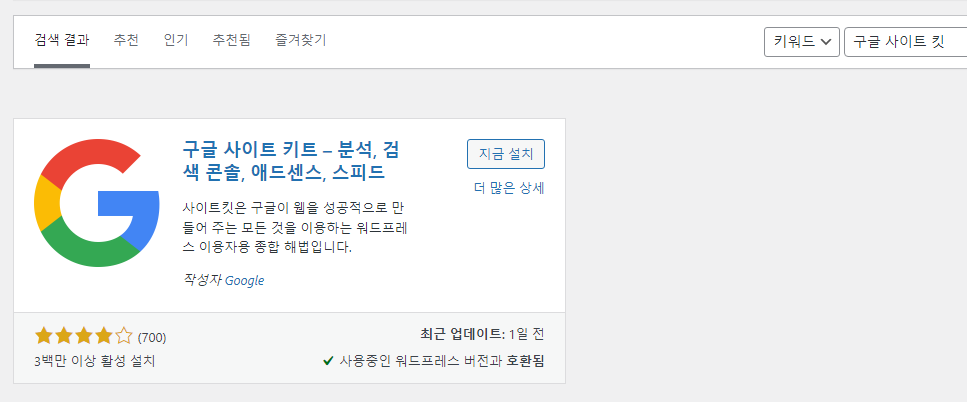
- 플러그인 설치 및 활성화 후 워드프레스 관리자 > 사이트킷 메뉴가 생성되며, 해당 메뉴 접근 후 구글에 로그인하기 메뉴로 구글에 로그인합니다.
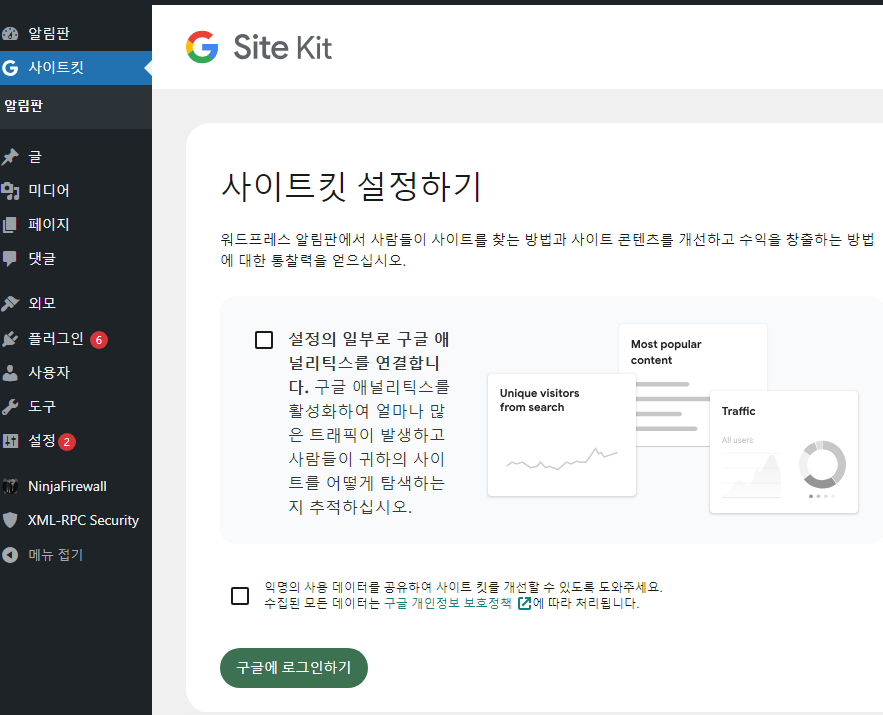
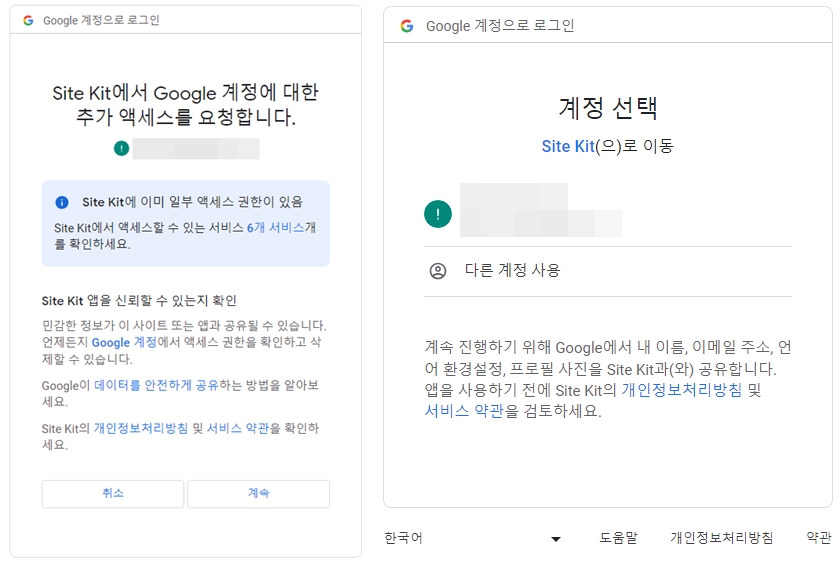
2. 구글 로그인 및 Site Kit 연결
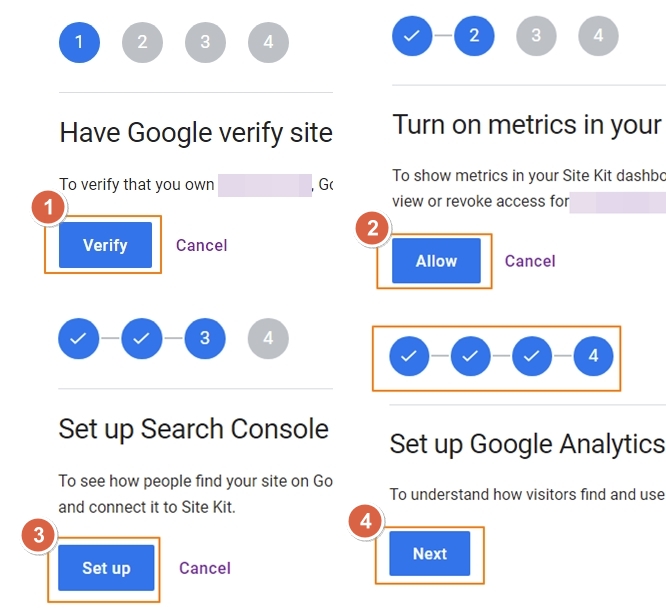
구글에 로그인 성공 및 Site Kit 액세스 권한까지 완료 후 아래의 이미지처럼 화면전환이 되며 1단계 ~ 4단계까지 진행합니다.
Verify 선택 > Allow 선택 > Set up 선택 > Next 선택
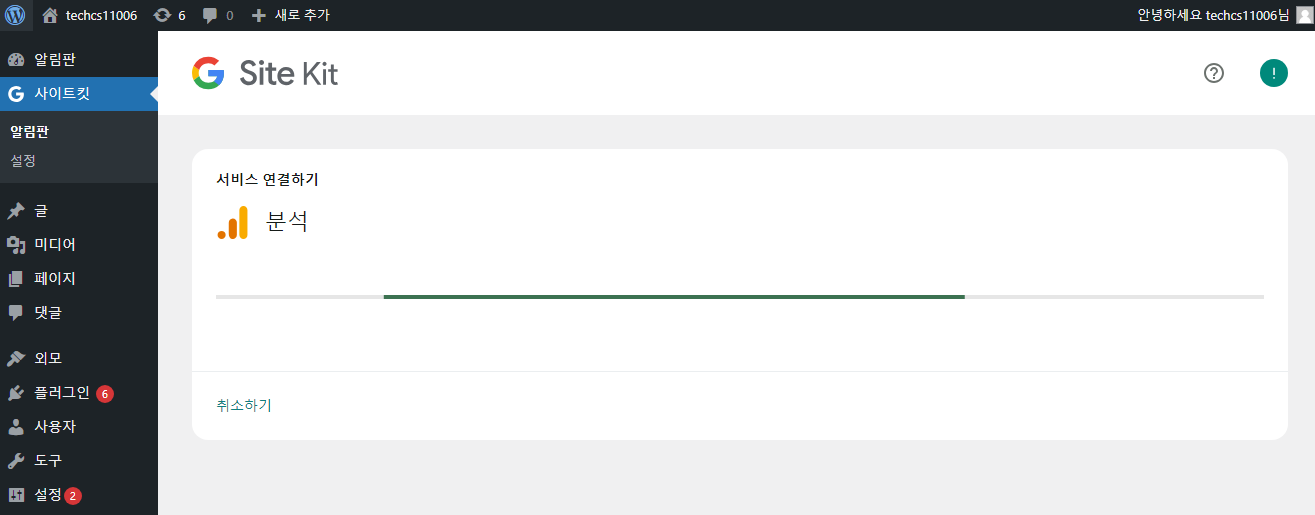
4단계까지 모두 완료하면 워드프레스 관리자 화면으로 전환되며 사이트 분석을 시작합니다.
3. 구글 애널리틱스 연결
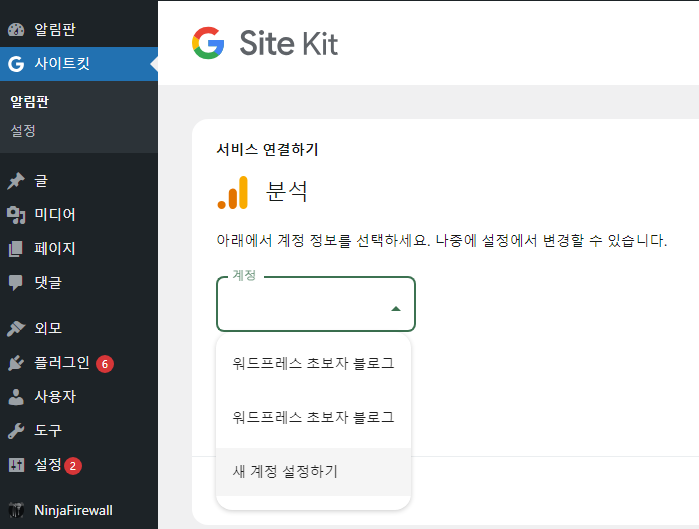
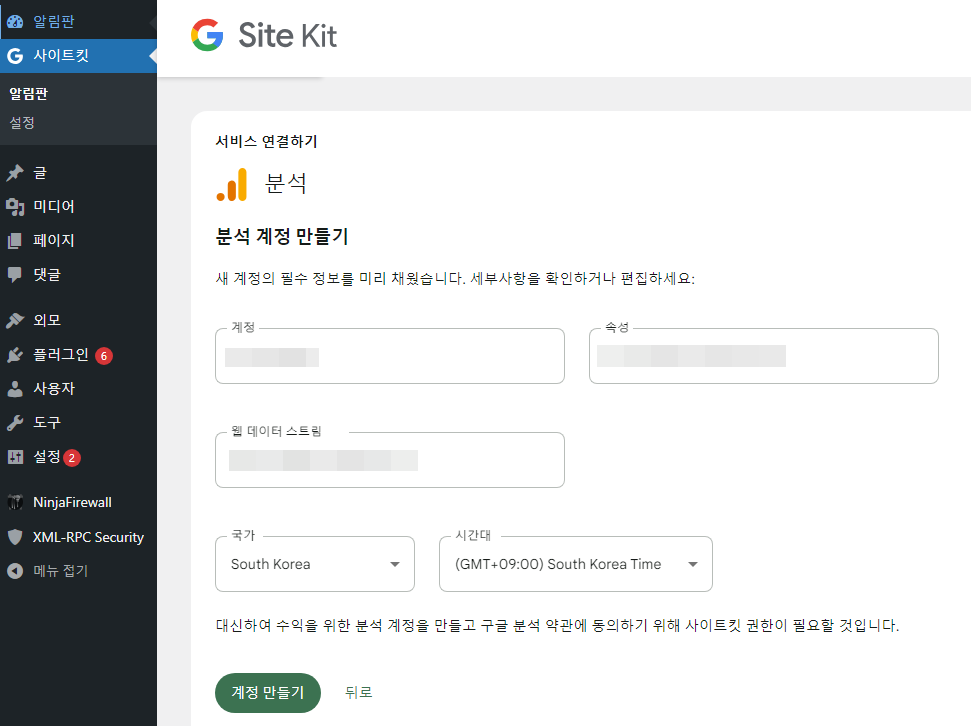
이후 계정을 선택 후 새 계정 설정하기 메뉴 선택 > 정보 확인 후 계정 만들기 선택합니다.
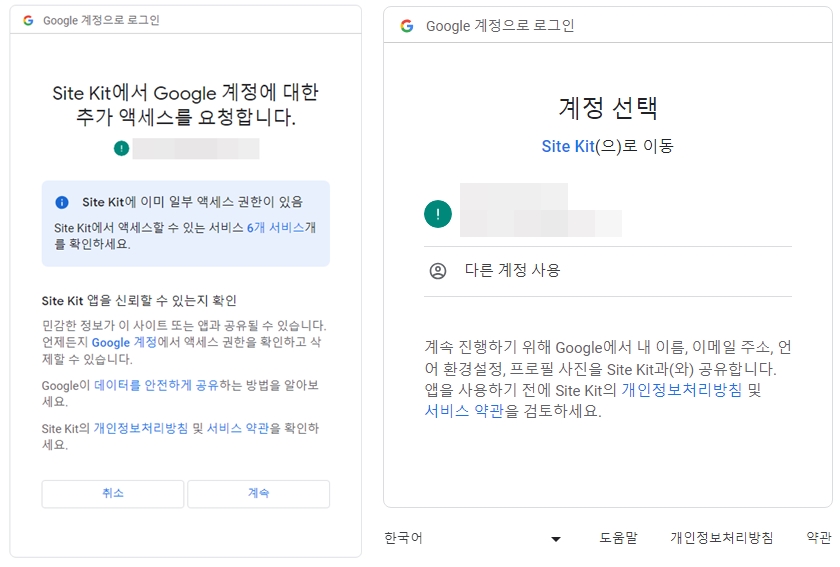
이후 다시 구글 로그인 화면이 보이며 로그인 및 Site Kit 액세스 권한까지 모두 완료합니다.
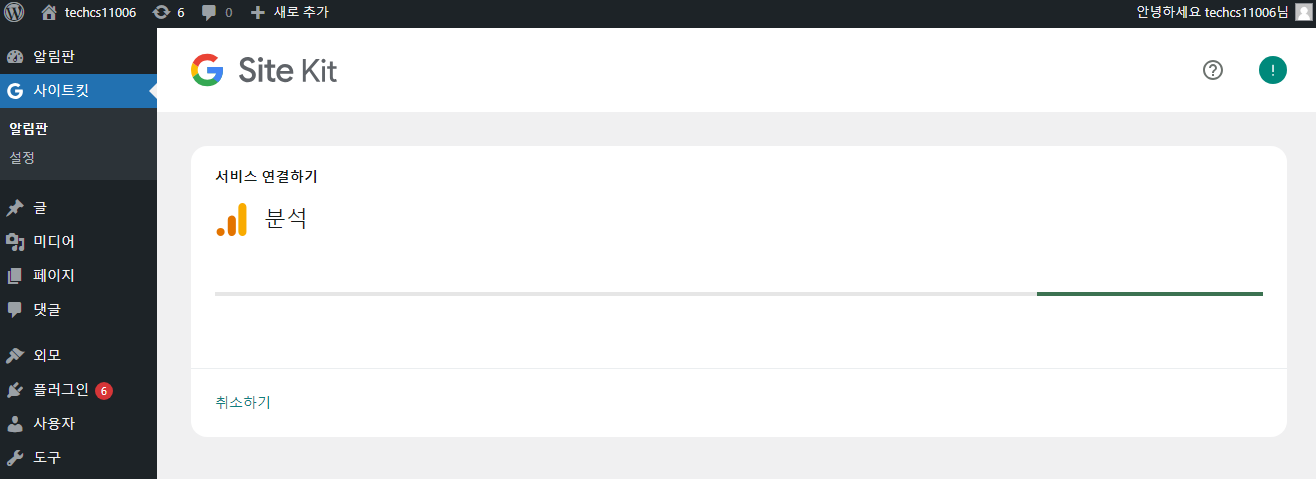
다시 워드프레스 관리자 페이지가 보이면서 서비스 연결하기 분석 화면으로 전환 후 > 구글 애널리틱스 서비스 약관을 체크합니다.
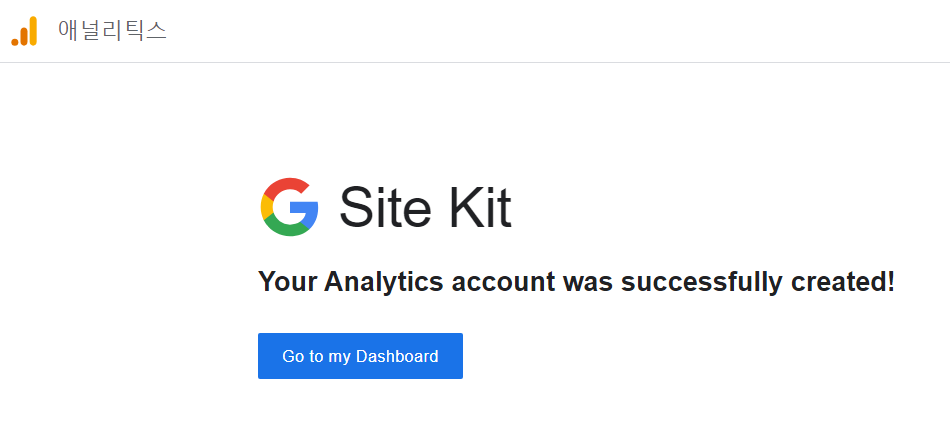
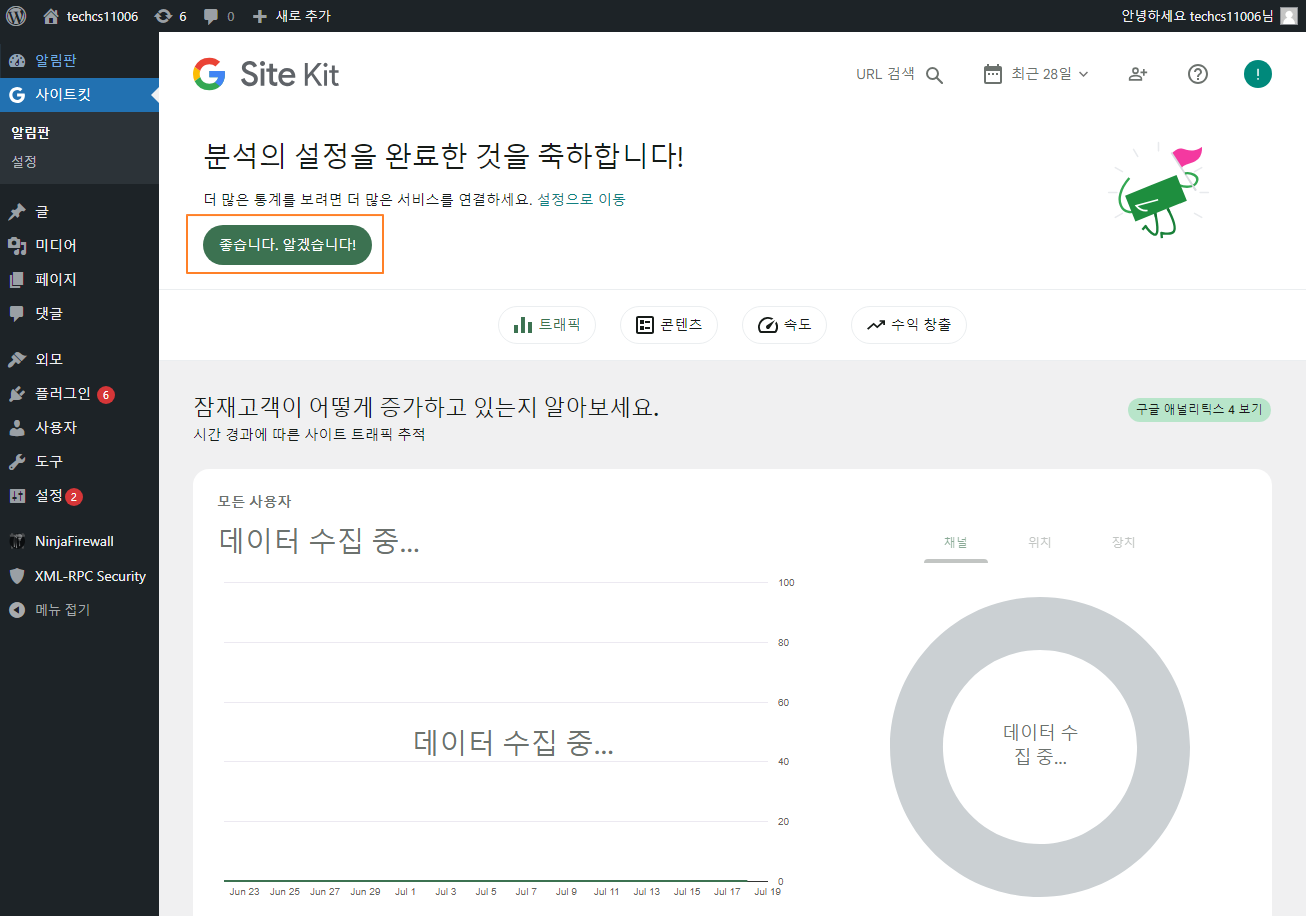
약관 확인 후 동의함 클릭 > Go to Dashboard 클릭하면 워드프레스 관리자 > 사이트킷 > 알림판 메뉴에서 데이터 수집 중인 화면을 확인하실 수 있습니다.
4. Google Search Console 연동
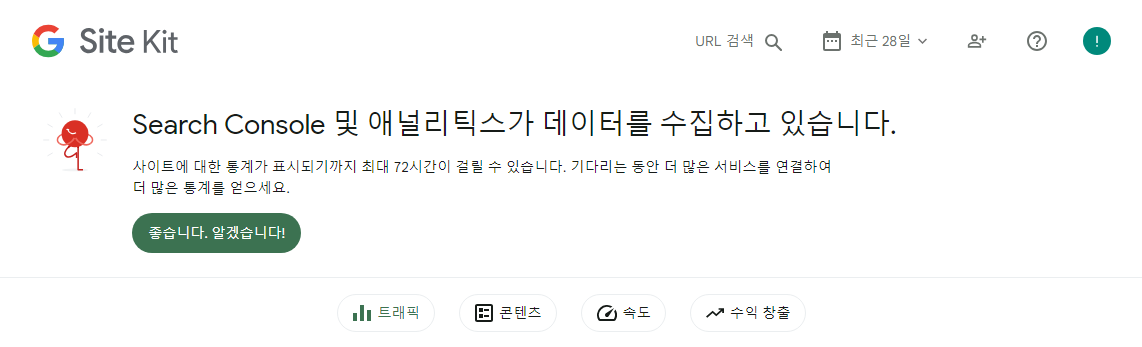
Google Search Console 사이트에서도 플러그인을 통해서 등록한 사이트를 같이 연동을 원하신다면 좋습니다. 알겠습니다! 메뉴를 선택합니다.

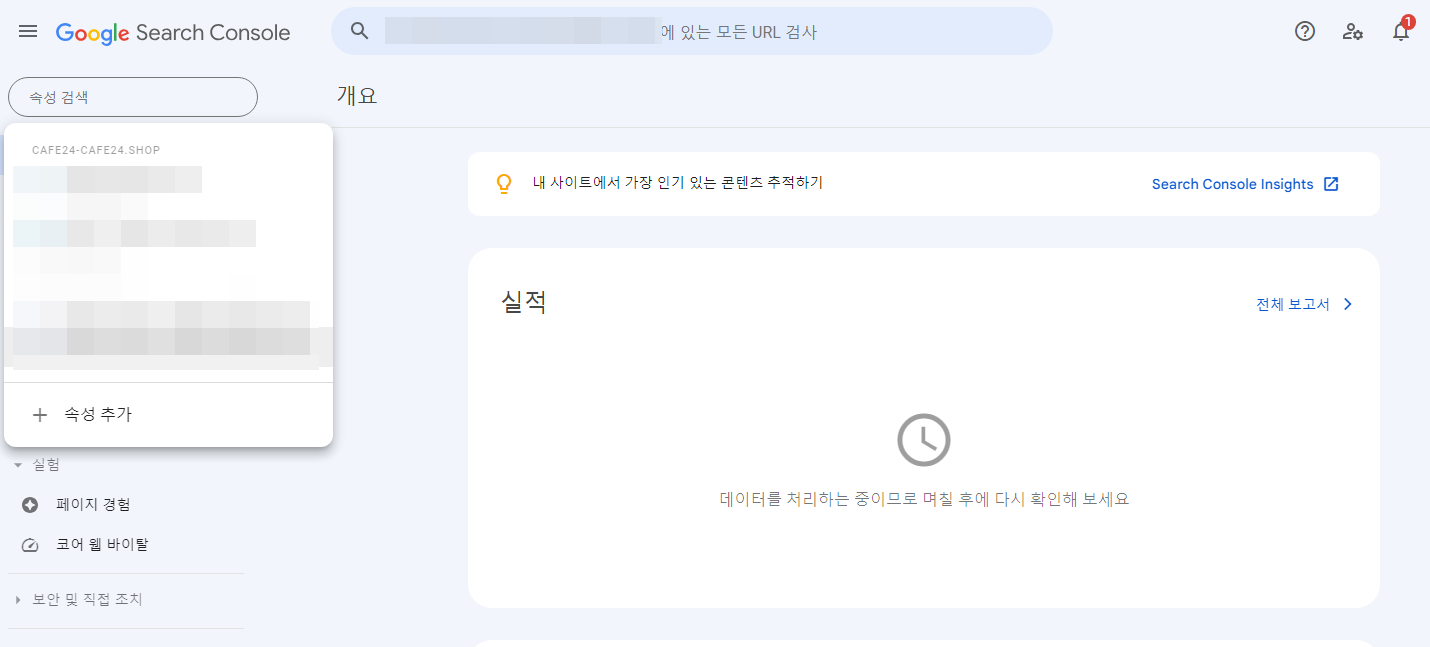
위 과정을 모두 마치면 Google Search Console에서도 플러그인을 통해서 등록한 사이트까지 확인하실 수 있습니다.
5. 구글 애드센스 등록
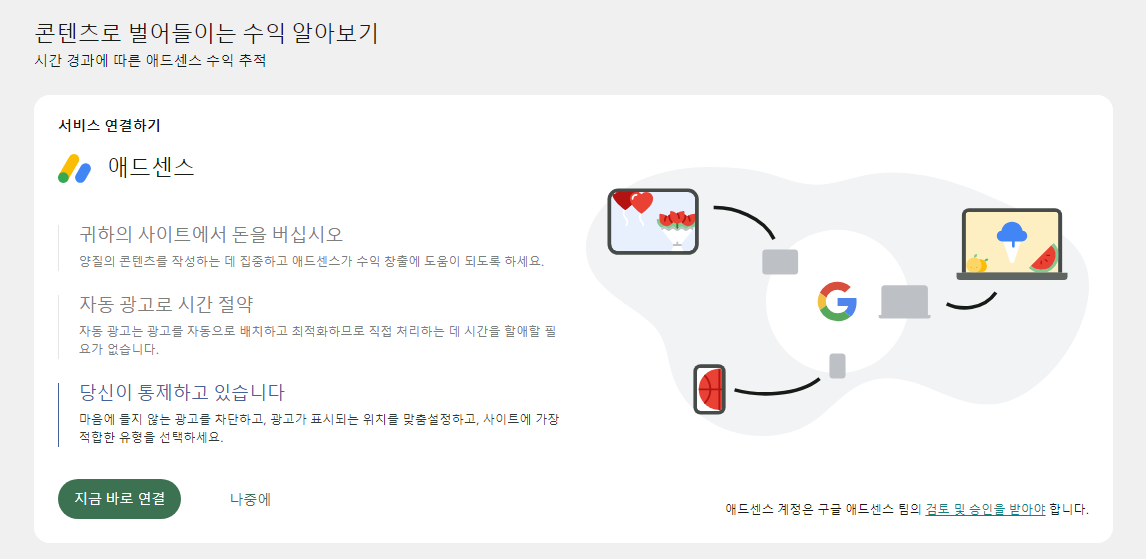
구글 애드센스 등록을 원하실 경우 워드프레스 관리자 > 사이트킷 > 알림판 메뉴에서 하단의 애드센스 관련 안내 내용을 확인하실 수 있습니다.
지금 바로 연결 메뉴를 통해서 구글 애드센스 등록을 하실 수 있습니다.
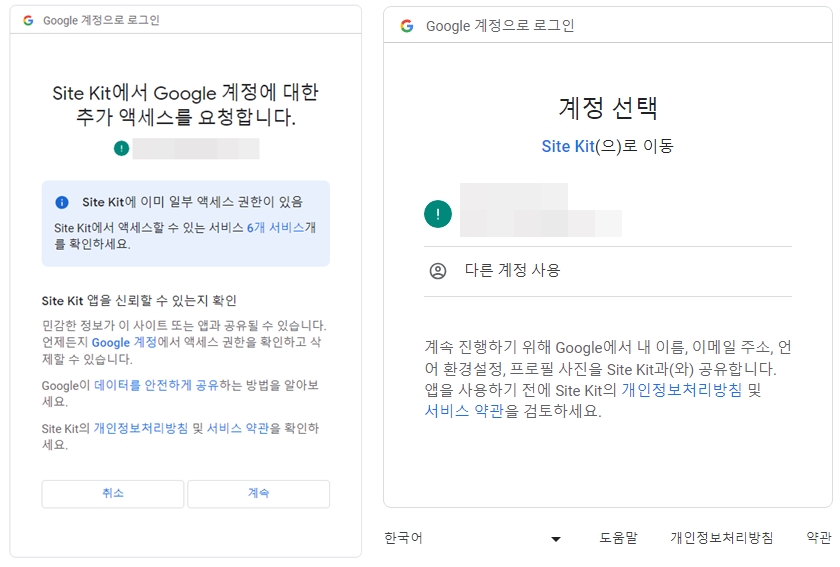
이후 다시 구글에 로그인 및 Site Kit에서 액세스 권한을 확인합니다.
참고: 애드센스 등록 시 브라우저의 광고 차단하는 확장 프로그램 등이 있을 경우 등록이 되지 않으니 광고 차단 같은 확장 프로그램은 임시로 종료해 주시기 바랍니다.
6. 애드센스 사이트 추가
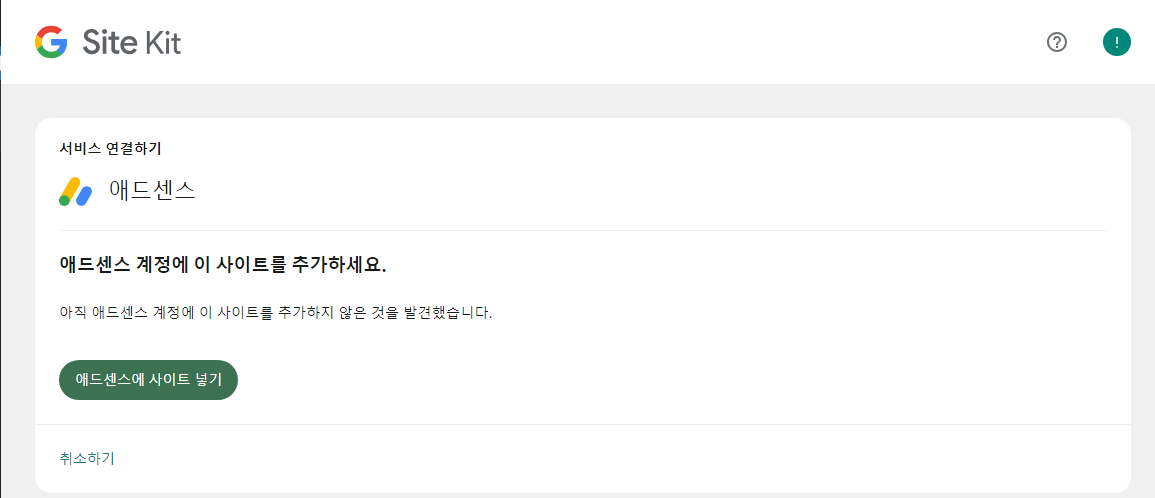
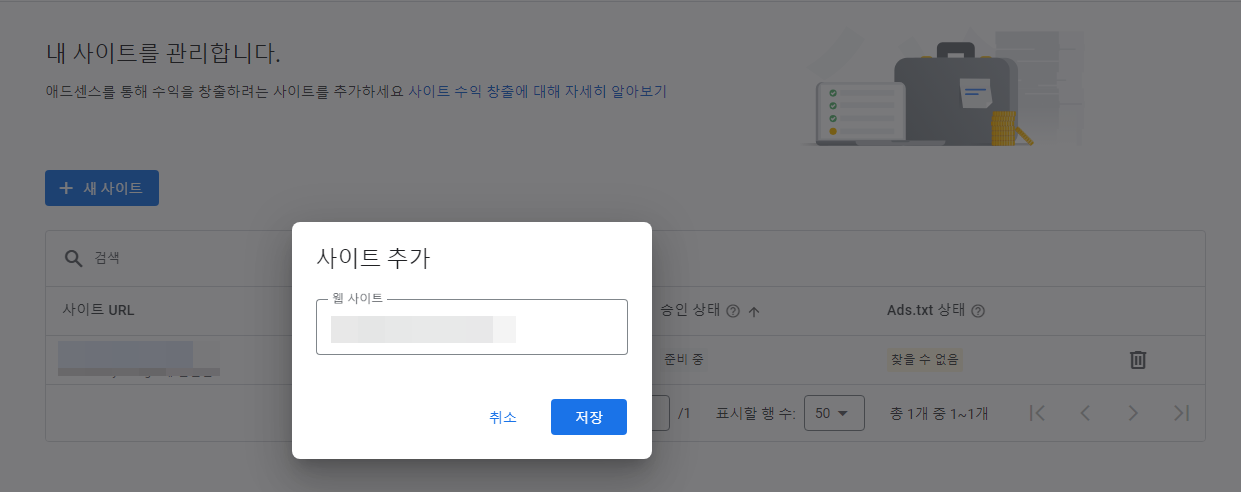
애드센스 계정에 사이트 추가 화면이 보이게 되며 애드센스에 사이트 넣기 메뉴 선택 시 Google Adsense 사이트로 접근하게 됩니다.
Google Adsense에서 새 사이트 클릭을 하여 사이트 도메인 주소를 입력합니다.
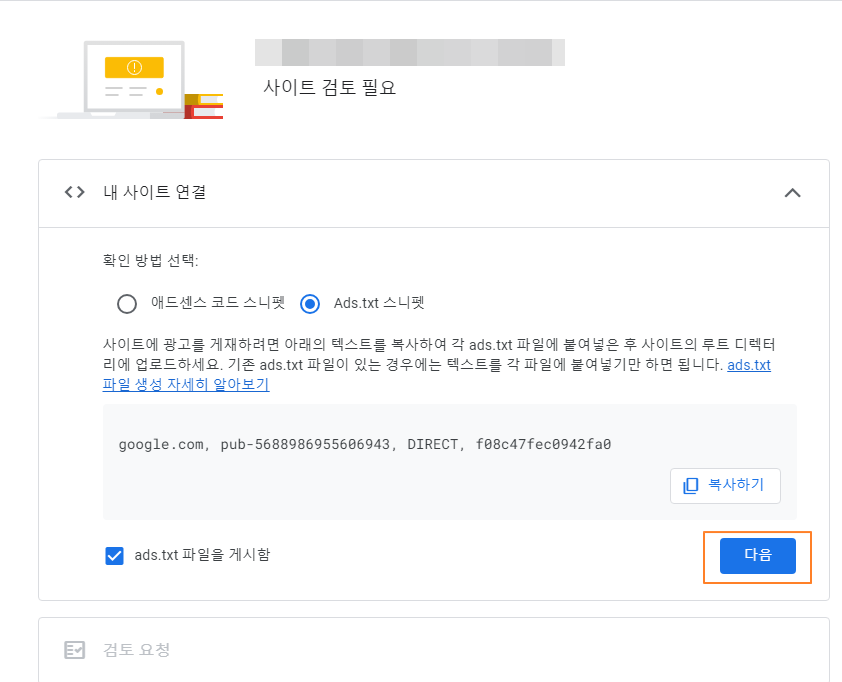
사이트 추가가 완료되면 사이트 검토 화면이 보이며 간단하게 Ads.txt 스니펫을 선택을 하셔서 사이트 검토를 완료하실 수 있습니다.
방식은 두 가지입니다. 아래 방식 중 하나를 선택해서 진행하시기 바랍니다.
7. Ads.txt 등록 방법
방법 1. FTP를 통해서 ads.txt 파일을 업로드
- PC에서 메모장을 열어서 위 복사하기 메뉴로 클릭 후 메모장에 붙여넣기를 합니다.
- 메모장의 내용을 저장 시 파일명을 Ads.txt 파일명으로 저장합니다.
- FTP로 접속 > www 폴더 안에 Ads.txt 파일을 업로드합니다.
FTP로 Ads.txt 파일 업로드 후 다음 메뉴를 클릭하면 애드센스 사이트 연결이 완료됩니다.
방법 2. Ad Inserter 플러그인 사용
Ad Inserter 플러그인이 설치되어 있다면 해당 플러그인 활성화 > 좌측 메뉴 설정 > Ad Inserter > 아래 이미지 참고해서 값을 등록합니다.
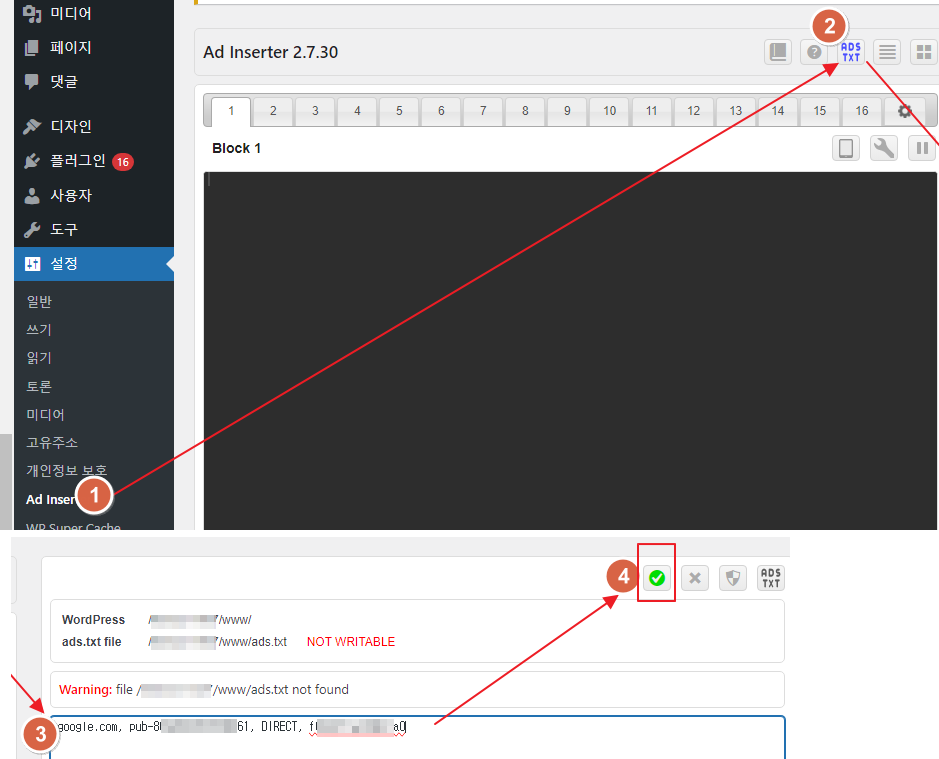
구글에서 다음 메뉴를 클릭하면 애드센스 사이트 연결이 완료됩니다.
8. 검토 요청 및 완료
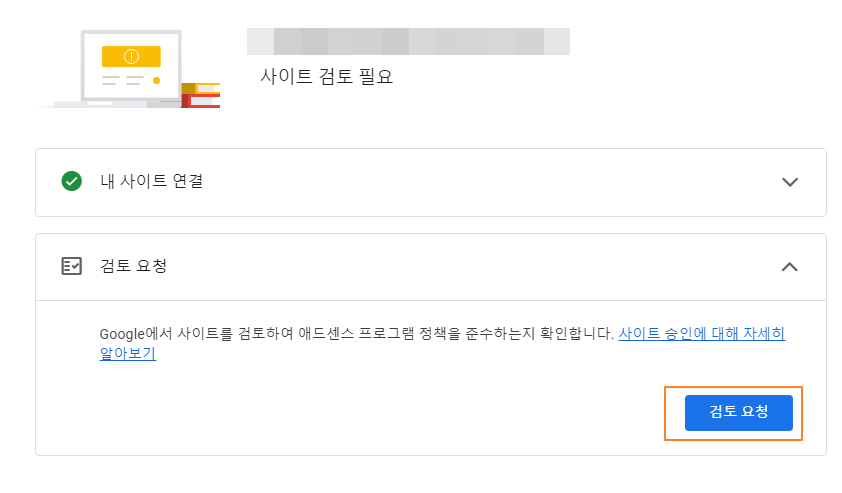
이후 사이트 연결이 완료되며 검토 요청 메뉴로 검토 요청을 합니다.
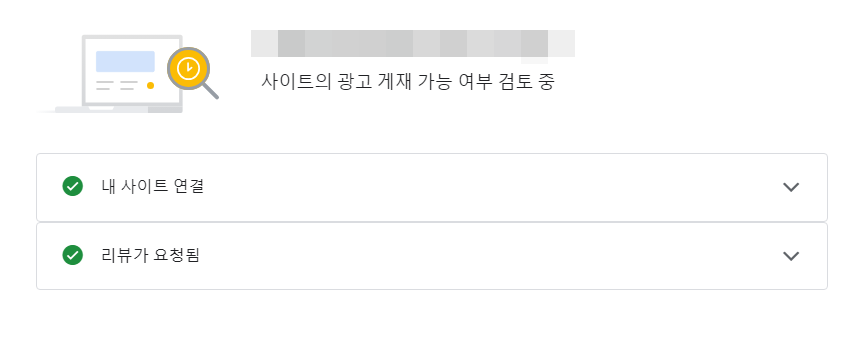
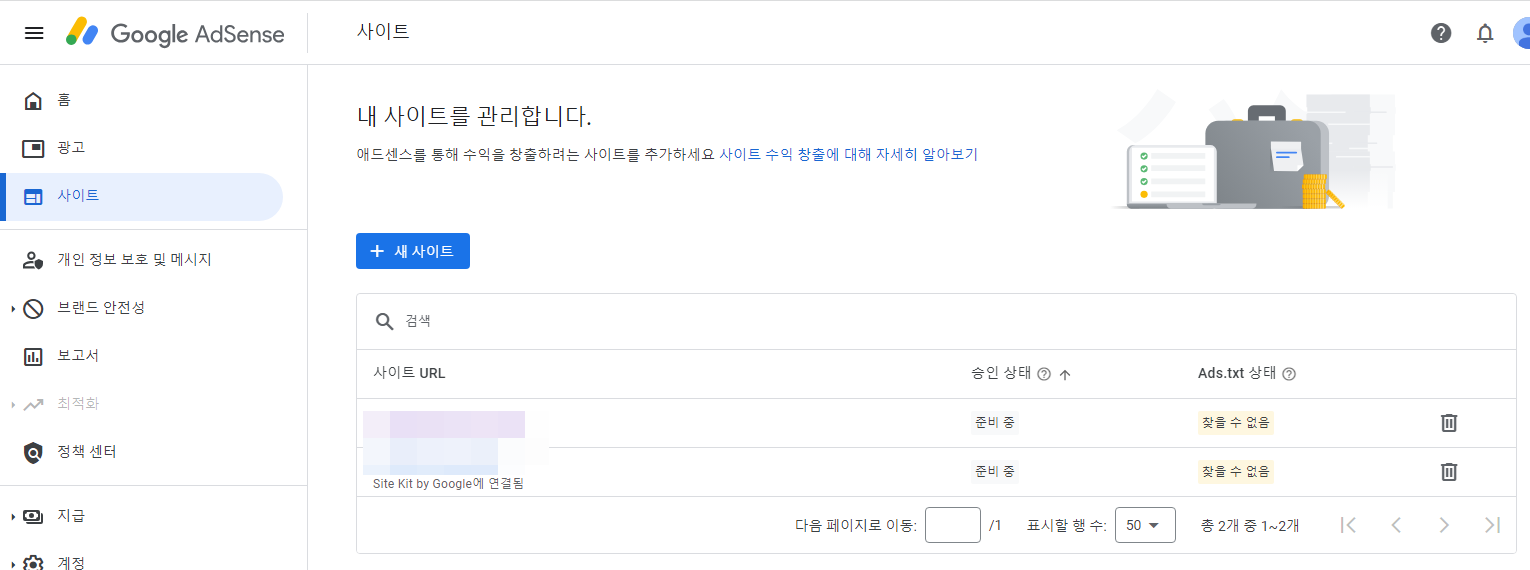
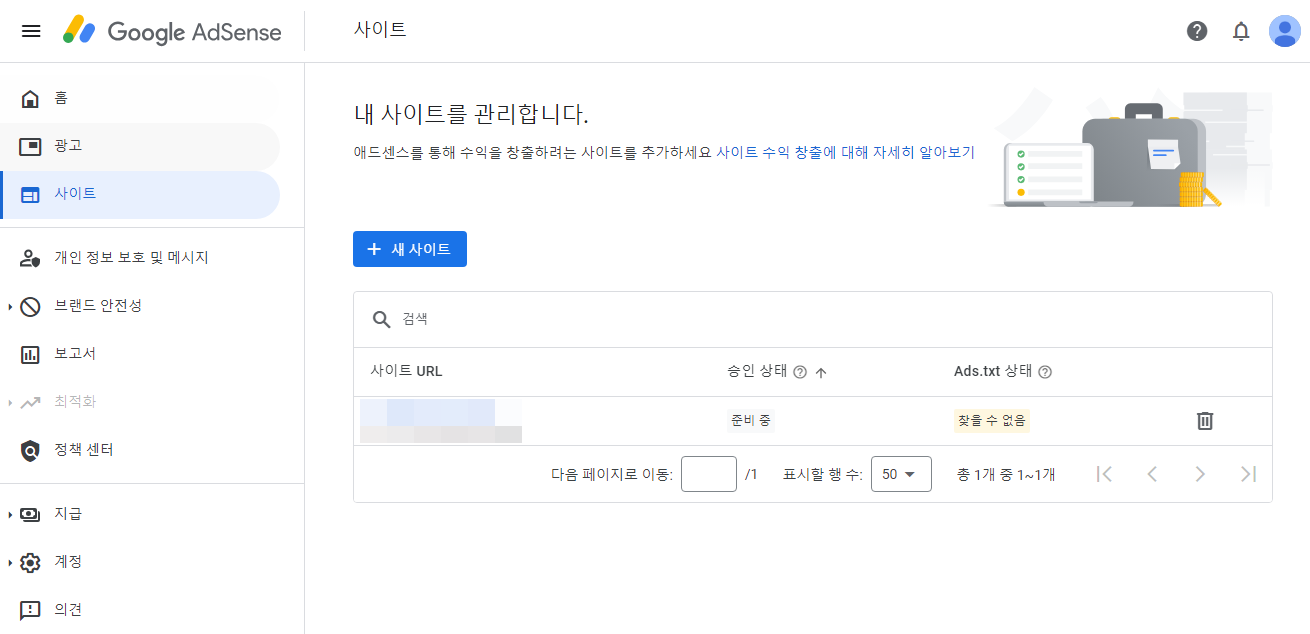
리뷰가 요청됨으로 변경이 되며 Google Adsense 페이지에서도 추가된 사이트 및 승인 상태에 준비 중으로 표시되는 내용을 확인하실 수 있습니다.