관리자 비밀번호를 재설정 하고 싶습니다.
💡 요약 정리
- 일반적으로 워드프레스 관리자 이메일 주소를 통해 비밀번호를 재설정할 수 있습니다.
- 이메일 수신이 안 되는 경우 functions.php 파일 수정 또는 DB 직접 업데이트 방법을 사용할 수 있습니다.
- 직접 수정이 어려운 경우 1:1 문의게시판을 통해 임시 비밀번호를 요청할 수 있습니다.
1. 이메일 인증을 통한 비밀번호 재설정
일반적으로 워드프레스 관리자 이메일 주소를 통해 비밀번호를 재설정할 수 있습니다.
https://도메인/wp-admin 접속 > 비밀번호를 잊으셨나요 클릭 > 이메일 주소 입력하여 메일 인증 변경 가능합니다.
혹 비밀번호 변경 이메일 수신이 안 되는 경우 이메일 주소를 기재해서 발송 확인 요청을 주시기 바랍니다.
2. 이메일을 사용할 수 없는 경우
이메일 주소를 잃어버렸거나, 실제 사용하지 않는 이메일 주소로 입력된 경우 아래와 같은 방법으로 재설정할 수 있습니다.
FTP 또는 SSH 접속이 가능해야 하며, DB에서 직접 변경하는 경우 MYSQL prompt 접근 후 안내해 드리는 query 실행이 가능해야 합니다.
아래 과정이 어려운 경우 게시판으로 임시 비밀번호 요청을 주시면 설정을 진행해 드리겠습니다.
단, 고객님의 자료를 열람, 수정 체크하는 과정이 필요한 부분으로 해당 작업에 동의를 꼭 해주시기 바랍니다.
이후 관리자 로그인 후 사용하고자 하는 비밀번호로 변경을 해주시고 관리자, 사용자 이메일 수정을 꼭 해주시기 바랍니다.
FTP/SFTP, SSH, MYSQL 접속 방법은 아래 가이드 문서를 참고 바랍니다.
3. functions.php 파일로 재설정하는 방법
① FTP 또는 SSH로 접속
FTP 또는 SSH로 접속합니다. 본문에서는 SSH에서 직접 파일 수정하는 방법으로 안내합니다.
② 사용 중인 테마 경로로 이동
사용 중인 테마 경로로 이동합니다.
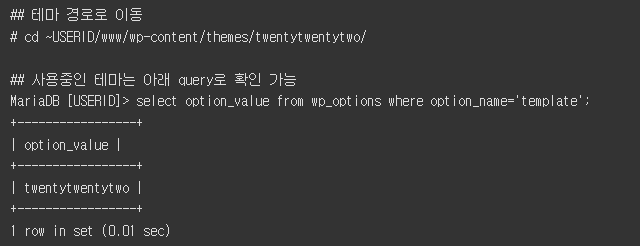
③ functions.php 파일 편집
테마 경로 내 functions.php 파일을 편집기로 열어서 <?php 선언 하단에 hook을 입력합니다.

④ 관리자 패스워드 변경 확인
도메인/wp-admin으로 접속하면 관리자 패스워드가 변경됩니다.
⑤ hook 코드 삭제
다시 functions.php 파일에 해당 라인을 삭제하거나 주석 처리합니다.
⑥ 새로운 패스워드로 로그인
새로운 패스워드로 도메인/wp-admin을 통해 관리자 로그인합니다.
4. DB에서 wp_users 테이블을 직접 업데이트하는 방법
① MYSQL prompt 접근
SSH툴을 이용하여 MYSQL prompt로 접근합니다. 또는 heidsql과 같은 DBMS툴로 접속합니다.
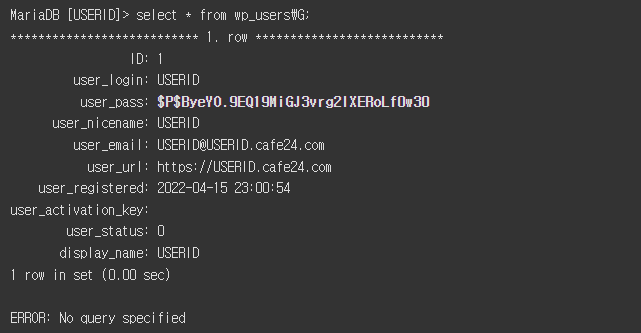
② wp_users 테이블 계정 정보 확인
wp_users 테이블의 계정 정보를 확인합니다.
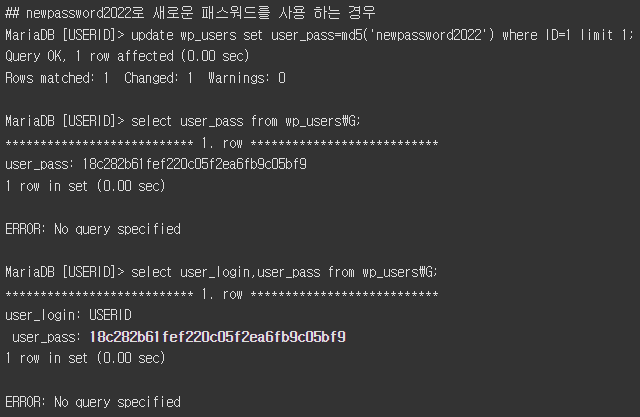
③ 새로운 패스워드로 업데이트
새로운 패스워드로 업데이트합니다.
④ 관리자 로그인 시도
도메인/wp-admin으로 접근하여 관리자 로그인을 시도합니다.
참고:
- 일반적으로 ID=1이 관리자 아이디로 생성되지만 계정(user_login) 확인이 필요할 수 있습니다.
- user_pass 필드의 패스워드는 md5로 암호화되어 있으며 update시 md5('패스워드')로 업데이트합니다.