이미지 캐시 초기화
이미지호스팅에서 이미지를 수정한 후에도 웹사이트에 기존 이미지가 표시되는 경우, 이미지 캐시 초기화 기능을 사용하여 변경된 이미지를 즉시 반영할 수 있습니다.
※ '이미지 캐시 초기화' 기능은 CDN 기반의 '이미지호스팅PRO' 서비스에서만 제공됩니다.
1. 이미지 캐시 초기화란
이미지를 수정하거나 교체한 후에도 웹사이트에서 기존 이미지가 계속 표시되는 경우가 있습니다. 이는 CDN(콘텐츠 전송 네트워크)에 기존 이미지가 캐시되어 있기 때문입니다.
이미지 캐시 초기화 기능을 사용하면 CDN에 저장된 기존 이미지 캐시를 삭제하여 새로 수정한 이미지가 웹사이트에 반영됩니다.
1.1 활용 사례
다음과 같은 경우에 이미지 캐시 초기화 기능을 활용할 수 있습니다.
- 이미지를 수정했으나 웹사이트에 반영되지 않는 경우
- 동일한 파일명으로 새 이미지를 업로드했으나 기존 이미지가 표시되는 경우
- 브라우저를 새로고침해도 변경된 이미지가 표시되지 않는 경우
2. 사용 방법
이미지 캐시 초기화는 두 가지 방법으로 사용할 수 있습니다.
- 방법 A: 이미지관리(이미지툴)에서 파일 선택 후 초기화 (탐색기 방식)
- 방법 B: 나의 서비스 관리에서 이미지 경로 입력 후 초기화 (경로 입력 방식)
2.1 [방법 A] 이미지관리(이미지툴)에서 파일 선택 후 초기화
이미지관리(이미지툴) 화면에서 파일을 직접 선택하여 캐시를 초기화하는 방법입니다.
2.1.1 이미지 1개 캐시 초기화
이미지 파일 1개를 선택하여 캐시를 초기화하는 방법입니다.
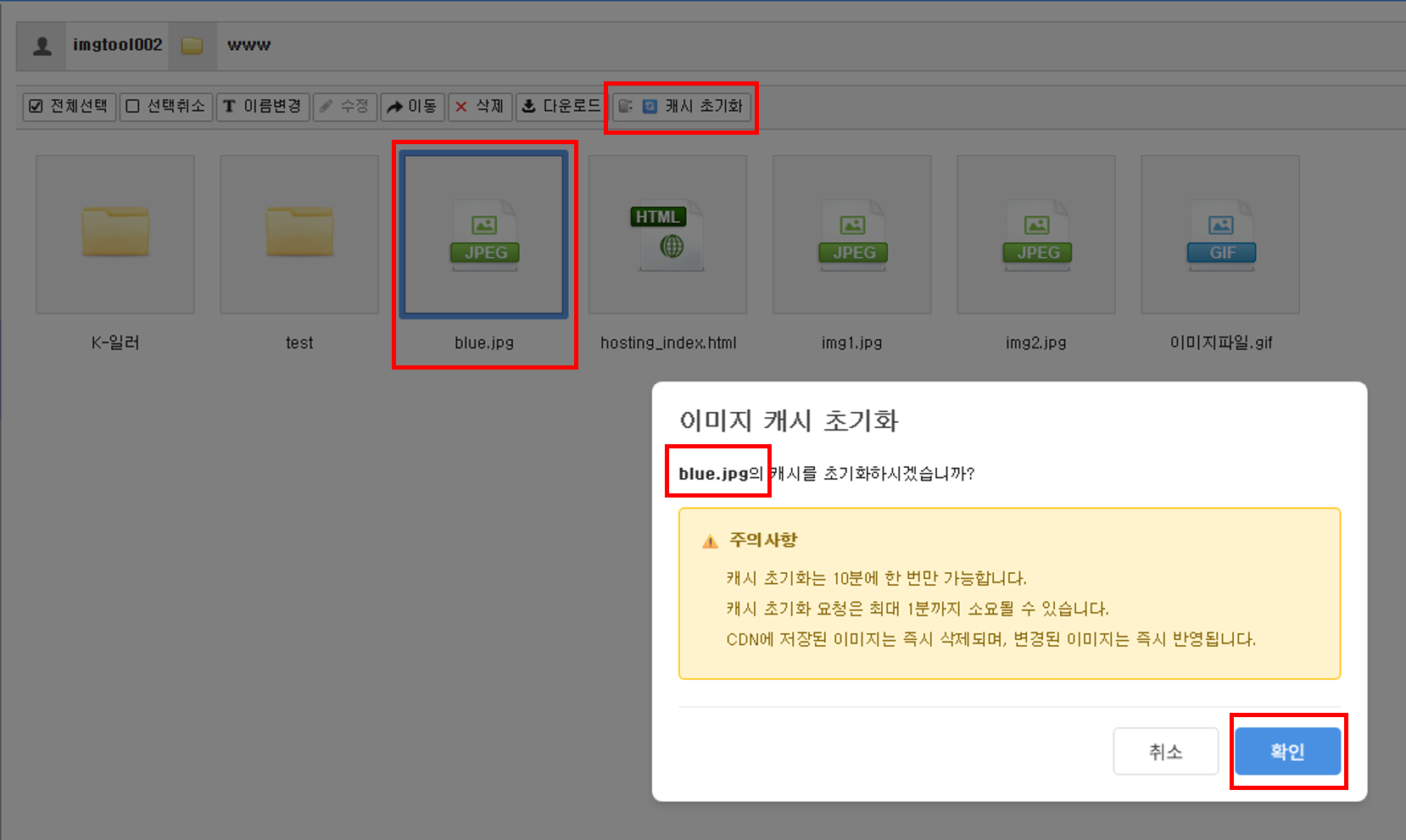
1단계: 초기화할 이미지 선택
이미지관리 화면에서 캐시를 초기화할 이미지를 클릭하여 선택합니다. 선택된 이미지는 파란색 테두리로 표시됩니다.
2단계: 캐시 초기화 버튼 클릭
상단 툴바의 [캐시 초기화] 버튼을 클릭합니다. 또는 우측 사이드바 하단의 [이미지 캐시 초기화] 버튼을 클릭합니다.
3단계: 확인 팝업에서 확인 클릭
"이미지 캐시 초기화" 팝업이 표시되면 초기화할 파일명을 확인한 후 [확인] 버튼을 클릭합니다.
2.1.2 여러 이미지 일괄 캐시 초기화
여러 이미지 파일을 선택하여 한 번에 캐시를 초기화하는 방법입니다. 최대 5개까지 선택할 수 있습니다.
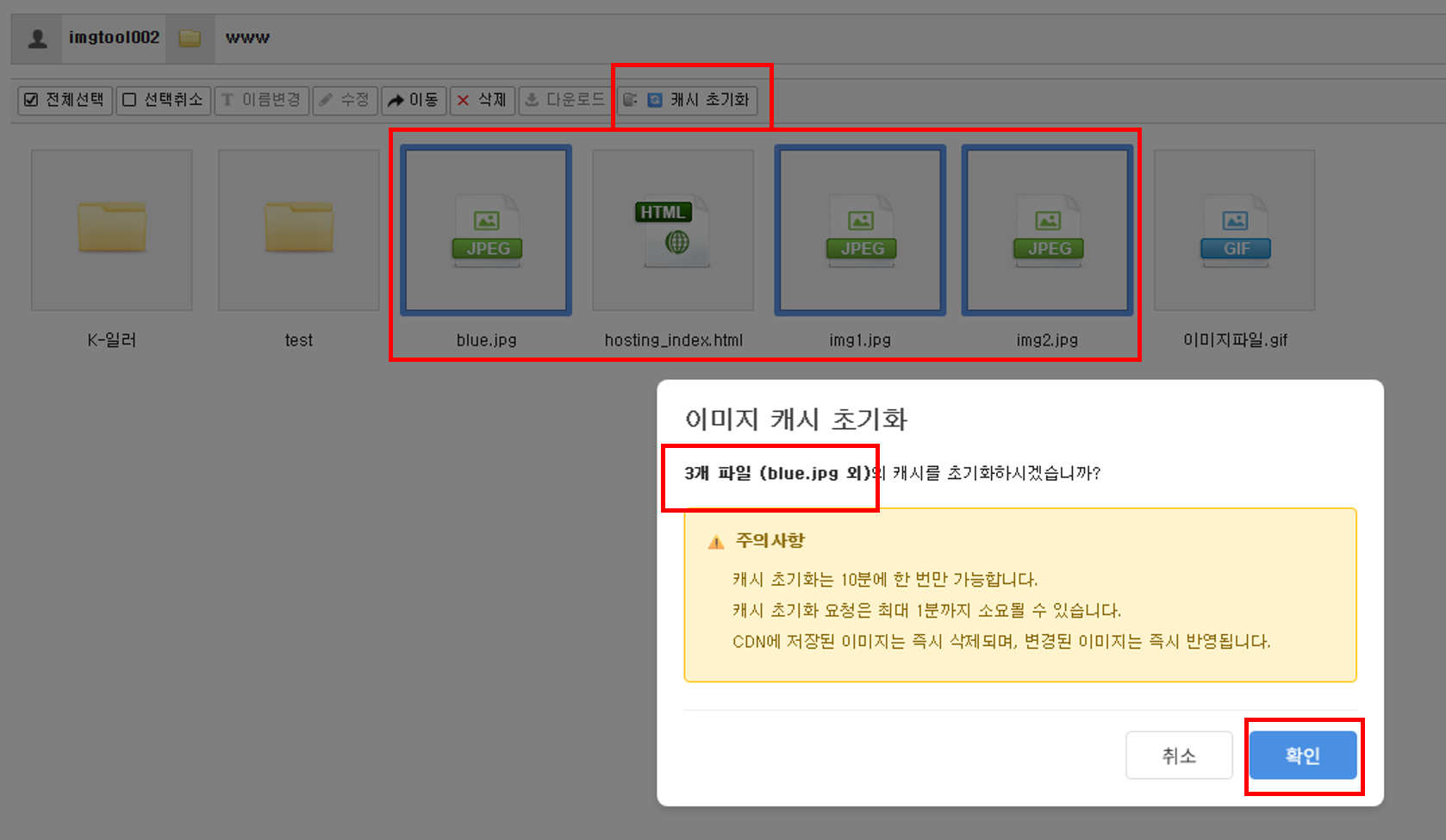
1단계: 초기화할 이미지 선택
이미지관리 화면에서 캐시를 초기화할 이미지들을 차례로 클릭하여 선택합니다. 선택된 이미지들은 파란색 테두리로 표시됩니다.
2단계: 캐시 초기화 버튼 클릭
상단 툴바의 [캐시 초기화] 버튼을 클릭합니다.
3단계: 확인 팝업에서 확인 클릭
"이미지 캐시 초기화" 팝업에 "3개 파일 (blue.jpg 외)"와 같이 선택한 파일 수가 표시됩니다. [확인] 버튼을 클릭하면 선택한 이미지들의 캐시가 모두 초기화됩니다.
2.2 [방법 B] 나의 서비스 관리에서 경로 입력 후 초기화
이미지 경로를 직접 입력하여 캐시를 초기화하는 방법입니다. 이미지 URL을 알고 있는 경우 이 방법을 사용하면 빠르게 캐시를 초기화할 수 있습니다.
2.2.1 메뉴 접근 방법

메뉴 경로: 호스팅관리 > 기본관리 > 이미지 캐시 초기화
2.2.2 이미지 경로 입력 및 초기화

1단계: 이미지 경로 입력
이미지 경로 입력란에 초기화할 이미지의 경로를 입력합니다. 여러 경로를 입력할 경우 엔터 또는 쉼표(,)로 구분합니다. (최대 5개)
예시: 이미지 주소가 https://akcdn-userid.cafe24img.com/test.jpg인 경우 /test.jpg만 입력해주세요.
2단계: 캐시 초기화 실행 버튼 클릭
[캐시 초기화 실행] 버튼을 클릭합니다.
3단계: 확인 팝업에서 예 클릭
"다음 이미지의 캐시를 초기화 하시겠습니까?" 팝업이 표시되면 초기화할 경로 목록을 확인한 후 [예] 버튼을 클릭합니다.
2.2.3 초기화 완료 확인

"이미지 캐시 초기화가 완료되었습니다." 메시지가 표시되면 [확인] 버튼을 클릭합니다. 변경된 이미지가 웹사이트에 반영됩니다.
2.2.4 쿨다운 타이머

캐시 초기화 실행 후에는 10분간 재요청이 불가합니다. 화면 하단에 남은 대기 시간이 "X분 X초 후 재요청 가능" 형태로 표시되며, 대기 시간이 끝나면 다시 캐시 초기화를 요청할 수 있습니다.
참고: 마지막 실행 시간이 화면에 표시되어 가장 최근에 캐시 초기화를 실행한 시점을 확인할 수 있습니다.
3. 제한 사항
이미지 캐시 초기화 기능을 사용할 때 다음 제한 사항을 확인하시기 바랍니다.
| 항목 | 내용 |
|---|---|
| 요청 횟수 | 10분에 1회만 요청할 수 있습니다. |
| 선택 개수 | 한 번에 최대 5개 이미지까지 선택할 수 있습니다. |
| 반영 시간 | 캐시 초기화 후 최대 15분 이내에 반영됩니다. |
| 대상 파일 | 이미지 파일만 캐시 초기화가 가능합니다. 폴더는 선택할 수 없습니다. |
참고: 캐시 초기화 후에도 브라우저에 기존 이미지가 표시될 수 있습니다. 이 경우 브라우저 새로고침(F5) 또는 브라우저 캐시 삭제(Ctrl+Shift+Delete)를 진행하시기 바랍니다.
4. 대안 방법
10분 제한 없이 이미지를 즉시 반영하려면 새 파일명으로 이미지를 업로드하는 방법을 권장합니다.
새 파일명으로 업로드
- 기존 파일:
banner.jpg - 새 파일:
banner_v2.jpg또는banner_20251202.jpg
파일명을 변경하여 업로드하면 새로운 URL이 생성되므로 캐시 영향 없이 즉시 반영됩니다.
5. 자주 묻는 질문
Q. 캐시 초기화 버튼이 표시되지 않습니다.
캐시 초기화 버튼은 이미지 파일을 선택한 경우에만 표시됩니다. 폴더를 선택한 경우에는 버튼이 표시되지 않습니다. 이미지 파일을 클릭하여 선택한 후 확인하시기 바랍니다.
Q. "10분에 1회만 가능합니다" 메시지가 표시됩니다.
캐시 초기화는 10분에 1회로 제한됩니다. 10분 후에 다시 시도하시기 바랍니다. 급하게 이미지를 변경해야 하는 경우 새 파일명으로 업로드하는 방법을 권장합니다.
Q. 캐시 초기화 후에도 기존 이미지가 표시됩니다.
캐시 초기화 후 반영까지 최대 약 3분이 소요될 수 있습니다. 3분 정도 대기한 후 브라우저를 새로고침(F5)하시기 바랍니다. 그래도 기존 이미지가 표시되는 경우 브라우저 캐시 삭제(Ctrl+Shift+Delete)를 진행하시기 바랍니다.
Q. 폴더 전체의 이미지를 한꺼번에 초기화할 수 있나요?
폴더 단위 초기화는 지원되지 않습니다. 폴더 내 이미지를 개별적으로 선택하여 초기화하시기 바랍니다. 한 번에 최대 5개까지 선택할 수 있습니다.
Q. 이미지 경로는 어떻게 입력해야 합니까?
이미지 주소에서 도메인을 제외한 경로만 입력합니다. 예를 들어 이미지 주소가 https://akcdn-userid.cafe24img.com/products/img1.jpg인 경우 /products/img1.jpg만 입력하시면 됩니다. 여러 경로를 입력할 경우 엔터 또는 쉼표(,)로 구분합니다.
Q. 이미지관리 방식과 경로 입력 방식 중 어떤 것을 사용해야 합니까?
파일을 직접 찾아 선택하려면 이미지관리 방식(방법 A) 을, 이미지 경로를 이미 알고 있는 경우에는 경로 입력 방식(방법 B) 을 사용하시면 됩니다. 두 방식 모두 동일하게 10분에 1회, 최대 5개 제한이 적용됩니다.