위젯 적용하기
어드민에 등록한 게시판을 홈페이지의 원하는 위치에 노출시키는 방법입니다. 미리 준비한 위젯을 선택해 AI 에디터에서 배치합니다. 게시판, 예약, 결제, 로그인/회원가입 기능에 동일하게 사용할 수 있습니다.
1. 시작하기 전 확인
AI에디터에서 위젯 적용 전, 먼저 어드민에서 설정이 필요합니다.
예를 들어, 게시판 위젯을 배치하려면 어드민에 게시판이 1개 이상 생성되어 있어야 합니다.
게시판 생성 방법 어드민 '통합 게시판'에서 6가지 유형(공지사항·FAQ·블로그·후기·갤러리·자유) 중 하나로 생성할 수 있습니다.
2. 적용 순서
- AI 에디터로 이동합니다.
- 채팅창 상단에서 배치할 위젯을 선택합니다.
- 배치할 위젯과 삽입 위치(섹션)를 채팅으로 요청합니다.
- 저장 후 발행하면 사이트에 반영됩니다.
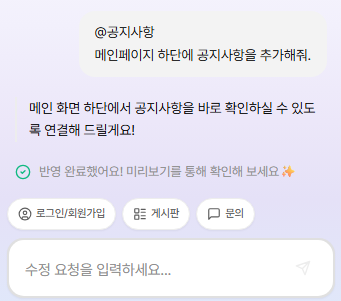
3. 배치 후 콘텐츠 관리
배치한 위젯의 콘텐츠는 어드민에서 등록·수정·삭제할 수 있습니다. 내용을 바꿔도 사이트의 디자인을 다시 수정할 필요 없이 즉시 반영됩니다.
- 새 공지 등록 → 방문자 페이지에 즉시 노출
- 게시글 수정·삭제 → 즉시 반영
- 게시판 이름 변경 → 즉시 반영
게시판 삭제 시 주의사항 어드민에서 게시판을 삭제하면, 해당 게시판 위젯이 사이트에서 빈 영역으로 표시될 수 있습니다. 먼저 AI 에디터에서 해당 위젯 섹션을 제거한 뒤 어드민에서 게시판을 삭제해 주세요.
7. 자주 묻는 질문
게시판을 페이지 여러 곳에 같이 넣을 수 있나요?
네, 같은 게시판을 메인 페이지 요약용·별도 페이지 전체 목록용으로 함께 배치할 수 있습니다. 두 위치 모두 어드민의 데이터를 공유합니다.
게시판 위젯을 넣었는데 화면이 비어 보여요.
해당 게시판에 아직 등록된 글이 없는 상태일 수 있습니다. 어드민에서 게시글을 1개 이상 등록한 뒤 사이트를 다시 확인해 주세요.
게시판 유형을 잘못 선택해서 바꾸고 싶어요.
게시판 유형은 생성 이후 변경할 수 없습니다. 새 유형으로 게시판을 만든 뒤 글을 옮기고, 에디터에서 기존 위젯 섹션을 새 게시판으로 교체해 주세요.
프론트에서 방문자가 글을 쓸 수 있나요?
자유·후기 게시판처럼 참여형 게시판에서는 방문자가 글을 남길 수 있습니다. 공지사항·FAQ는 운영자만 등록합니다. 게시판별 허용 동작은 유형에 따라 자동 결정됩니다.
같은 페이지에 게시판 여러 개를 넣어도 되나요?
네, 공지사항 + 후기처럼 유형이 다른 게시판 여러 개를 한 페이지에 배치할 수 있습니다. 각각 다른 섹션으로 추가해 주세요.