접수 관리하기
홈페이지에 배치한 입력폼(문의하기, 상담 신청, 이벤트 응모 등)을 통해 방문자가 남긴 내용을 한 곳에서 확인하고 상태를 관리할 수 있습니다.
1. 접수 관리란?
접수 관리는 방문자가 홈페이지의 입력폼에 제출한 모든 접수 건을 모아 보여주는 메뉴입니다. 운영자는 목록을 보면서 새로 들어온 문의를 확인하고, 응대가 끝난 건은 "확인완료"로 상태를 바꿔 관리합니다.
'입력폼 관리' 에서 방문자에게 보여줄 폼의 입력 항목을 설정하고, '접수 목록' 에서 실제 접수된 내용을 확인합니다.
2. 입력폼 관리
폼에 어떤 항목을 받을지 입력폼 관리에서 설정합니다. 이름·연락처·이메일 같은 기본 항목 외에 필요한 질문을 자유롭게 추가하거나 제거할 수 있습니다.
입력폼 만들기
- 어드민 좌측 메뉴에서 접수 관리 > 입력폼 관리를 선택합니다.
- 입력폼 추가를 눌러 폼 이름을 입력합니다. (예: 상담 신청, 이벤트 응모)
- '양식 설정' 화면에서 받고 싶은 입력 항목을 구성한 뒤 저장합니다.
3. 홈페이지에 입력폼 배치
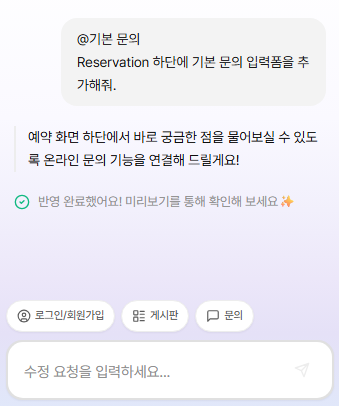
등록한 입력폼은 AI 에디터에서 프롬프트로 원하는 위치에 배치합니다.
- AI 에디터로 이동합니다.
- 채팅창 상단 입력폼 선택 카드를 열어 배치할 입력폼을 선택합니다.
- 이어서 채팅창에 삽입 위치와 함께 "입력폼을 추가해줘"와 같이 입력합니다.
- 저장·발행하면 사이트에 반영됩니다.
4. 접수 목록 확인
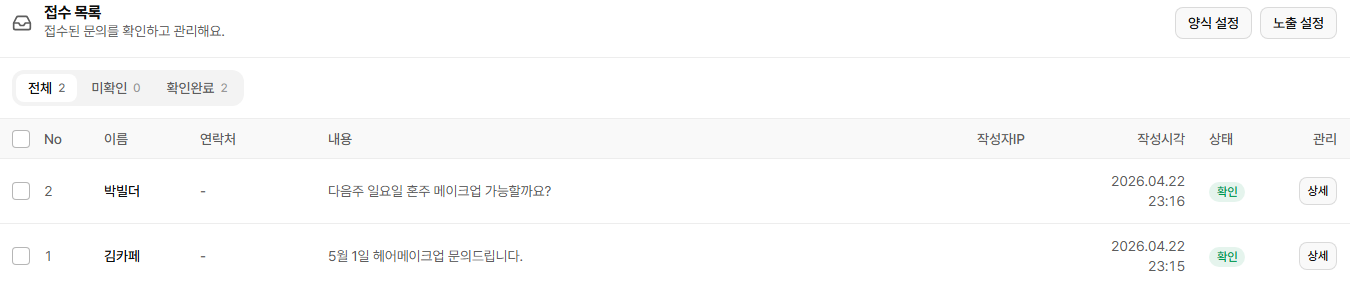
방문자가 제출한 접수 건은 접수 관리 > 접수 목록에서 확인합니다. 목록에는 다음 정보가 표시됩니다.
- 접수 일시
- 이름
- 연락처
- 상태 (미확인 / 확인완료)
목록에서 행을 클릭하면 방문자가 폼에 입력한 전체 내용을 상세로 확인할 수 있습니다.
5. 상태 관리
접수 건은 2단계로 관리합니다.
| 상태 | 의미 |
|---|---|
| 미확인 | 아직 운영자가 열람하지 않은 새 접수 |
| 확인완료 | 운영자가 열람·응대를 마친 접수 |
상세 화면에서 상태를 확인완료로 변경하면 목록에서 미확인 표시가 사라지고, 대시보드의 "오늘의 할 일" 카드에서도 제외됩니다.
6. 접수 알림 정책
접수 여부는 어드민 대시보드의 "오늘의 할 일"또는 접수 목록을 통해 직접 확인해 주세요.
자동 알림 발송 기능은 이후 업데이트에서 제공될 예정입니다.
방문자에게 보이는 제출 완료 안내도 "접수된 내용은 운영자가 확인합니다" 형태로 통일되어 있으며, 확인완료 처리 후에도 방문자에게 별도 알림이 전송되지 않습니다. 필요하면 전화·문자 등으로 직접 응대해 주세요.
7. 자주 묻는 질문
접수가 들어왔는데 알림이 오지 않아요.
현재는 접수 알림 자동 발송 기능을 제공하지 않습니다. 대시보드와 접수 목록에서 주기적으로 확인해 주세요.
입력폼을 여러 개 만들 수 있나요?
네, 용도별로 여러 개의 입력폼을 만들어 각기 다른 섹션에 배치할 수 있습니다. 예를 들어 "상담 신청"과 "견적 문의"를 각각 생성해 다른 페이지에서 사용할 수 있습니다.
방문자가 접수 내용을 수정할 수 있나요?
제출 이후에는 방문자가 직접 수정할 수 없습니다. 수정이 필요한 경우에는 운영자가 대신 처리하거나 다시 접수받는 방식으로 안내해 주세요.
접수 목록을 엑셀로 내려받을 수 있나요?
목록 내보내기(엑셀 다운로드) 기능은 제공되지 않습니다. 필요한 경우 상세 팝업에서 내용을 확인해 주세요..